Жидкий металл вместо термопасты: почему это опасно для ПК
Жидкий металл вместо термопасты: опасность короткого замыкания, коррозии и повреждения процессора. Советы мастера PCHelpZap в Запорожье
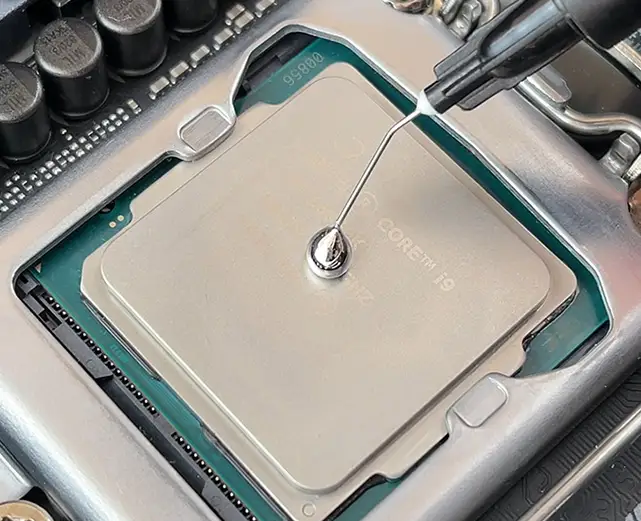
Каждый владелец игрового компьютера или мощного ноутбука мечтает снизить температуру процессора и видеокарты, чтобы избавиться от шума вентиляторов и поднять производительность в тяжелых играх. Начитавшись восторженных отзывов на форумах, многие натыкаются на «чудо-средство» — жидкий металл (ЖМ). Продавцы обещают фантастическую теплопроводность, которая превосходит лучшие брендовые термопасты в 8–10 раз, и падение температур сразу на 15–20 градусов.
Как практикующий мастер с опытом работы более 10 лет, скажу вам прямо: попытка самостоятельно нанести жидкий металл в обычный домашний ПК без инженерного опыта и специальной подготовки — это кратчайший путь к мгновенной смерти всего компьютера. Жидкий металл — это не просто «продвинутая паста». Это химически агрессивный сплав галлия, индия и олова, который обладает свойствами жидкого проводника. Одно неловкое движение, микроскопическая капля мимо кристалла — и контуры вашей материнской платы выгорят при первом же запуске.
В этой статье мастер PCHelpZap в Запорожье объяснит простыми словами, что такое жидкий металл, почему он опасен для электроники, как возникает гальваническая коррозия, что означает эффект диффузии и в каких случаях применение такого термоинтерфейса оправдано.
🟡 Важно знать: жидкий металл подходит далеко не каждому компьютеру и ноутбуку. Для большинства домашних ПК, офисных компьютеров и обычных ноутбуков качественная термопаста остаётся более безопасным и практичным решением.
🔬 Анатомия катастрофы: 3 главных риска использования жидкого металла
Жидкий металл требует идеальных, почти лабораторных условий и специфических материалов. При использовании его в бытовых компьютерах открываются опасные дефекты:
⚡ 1. Стопроцентная токопроводность (Короткое замыкание).
Обычная термопаста (например, Arctic MX-4) состоит из диэлектриков — она не проводит электрический ток. Если вы случайно капнете пастой на плату, ничего не произойдет. Жидкий металл — это чистый проводник тока с нулевым сопротивлением. Вокруг кристалла процессора расположены сотни крошечных SMD-конденсаторов. Если ЖМ из-за вибрации при переноске ноутбука или избыточного нанесения выдавится за пределы защитного контура, он намертво замкнет эти контакты. Процессор и цепи питания VRM сгорят мгновенно.
⚠️ Почему даже небольшая капля опасна?
Необязательно заливать всю материнскую плату. В современных компьютерах и ноутбуках компоненты расположены близко друг к другу, а расстояния между контактами могут быть очень маленькими.
Кроме того, жидкий металл способен перемещаться при наклоне устройства, вибрациях, изменении температуры и неправильном монтаже системы охлаждения.
🧪 2. Разрушение алюминия (Гальваническая коррозия).
Галлий, входящий в состав ЖМ, обладает уникальным свойством — он мгновенно вступает в разрушительную реакцию с алюминием. Если нанести жидкий металл на обычный алюминиевый радиатор недорогого кулера, галлий проникнет внутрь кристаллической решётки металла. Буквально за пару недель подошва радиатора превратится в хрупкую труху, которая начнет рассыпаться в руках как сухой мел, а процессор полностью перегреется. ЖМ можно наносить строго на чистую медь или никелированные поверхности.
Совет мастера: если вы не знаете, из какого материала сделана контактная площадка радиатора, не экспериментируйте с жидким металлом. Внешний вид не всегда позволяет надёжно определить состав и наличие защитного покрытия.
🔗 3. Эффект «диффузии» (Сплавление с радиатором).
Даже на медных радиаторах жидкий металл со временем въедается в структуру меди. Происходит физическое поглощение галлия. Спустя полгода-год ЖМ высыхает, превращаясь в твердую серую корку, а радиатор намертво прикипает к кристаллу процессора. Попытка снять такой кулер часто заканчивается тем, что кристалл вырывается с корнем из текстолита.
🛠️ Правильный алгоритм безопасного обслуживания: Советы инженера
Жидкий металл имеет право на жизнь только в экстремальных заводских системах (например, в игровых ноутбуках ASUS ROG или консолях PlayStation 5), где контур охлаждения изначально спроектирован под этот сплав — там установлены никелированные радиаторы и специальные герметичные прокладки, удерживающие ЖМ от растекания.
Если у вас обычный игровой или рабочий компьютер, вернуть ему тишину и прохладу можно абсолютно безопасными методами:
Шаг 1. Проверить температуру и характер перегрева
Перед разборкой следует выяснить, когда именно перегревается компьютер: при запуске игр, во время работы браузера, под нагрузкой или даже в состоянии простоя.
📊 Полезно проверить температуры процессора, частоты, загрузку и наличие троттлинга — автоматического снижения производительности из-за перегрева.>
Шаг 2. Полностью отключить питание
Перед обслуживанием компьютер выключают и отсоединяют от электросети. В ноутбуке внутренний аккумулятор необходимо отключить в соответствии с сервисной документацией.
Шаг 3. Очистить радиатор и вентиляторы
Пыль между рёбрами радиатора мешает отводу тепла. Вентилятор может вращаться, но охлаждение при этом останется недостаточным.
Необходимо проверить:
отсутствие плотного слоя пыли;
свободное вращение вентилятора;
состояние тепловых трубок и радиатора;
целостность креплений и прижимного механизма.
Шаг 4. Удалить старый термоинтерфейс
Остатки старой термопасты аккуратно удаляют подходящим средством и без повреждения поверхности. Нельзя допускать попадания жидкости на компоненты платы.
Шаг 5. Использование качественной премиальной термопасты.
Для 95% гражданских процессоров и видеокарт параметров теплопроводности паст уровня Arctic MX-4, MX-6 или Thermal Grizzly Hydronaut хватает с огромным запасом. Они служат по 2–3 года, не сохнут и полностью безопасны для железа.
Шаг 6. Правильно установить систему охлаждения
Радиатор устанавливают без перекосов и закрепляют в последовательности, предусмотренной производителем. Нельзя перетягивать винты или использовать самодельные прокладки, меняющие давление прижима.
Шаг 7. Проверить результат
После обслуживания важно убедиться, что компьютер работает стабильно, вентиляторы исправны, а температура не достигает опасных значений при обычных задачах и предусмотренной нагрузке.
Если устройство продолжает перегреваться, следует искать другие причины, а не бесконечно менять термоинтерфейсы.
🛑 Когда самостоятельное вскрытие оборачивается покупкой нового ПК?
Если вы уже нанесли жидкий металл дома «на коленке», и ваш ноутбук или компьютер после этого перестал включаться, начал хаотично уходить в перезагрузку, выдавать полосы на экране или вентиляторы завыли на максимальных оборотах — немедленно обесточьте устройство! Попытки отмыть ЖМ обычной водой, соскрести его ножом или заливать плату спиртом только усугубят ситуацию, глубже загоняя токопроводящие шарики под графический чип или сокет процессора. Спасти выгоревшие дорожки и восстановить цепи питания после замыкания ЖМ можно только с помощью точечной дефектовки под микроскопом в условиях сервиса.
❓ Часто задаваемые вопросы от клиентов (FAQ)
1. Можно ли нанести жидкий металл вместо обычной термопасты на любой процессор?
📢 Ответ: Нет. Необходимо учитывать материал радиатора, конструкцию охлаждения, расположение компонентов и рекомендации производителя. Для большинства компьютеров качественная термопаста является более безопасным вариантом.
2. Можно ли использовать жидкий металл с алюминиевым радиатором?
📢 Ответ: Нет, если речь идёт о типичных составах на основе галлия. Галлий способен серьёзно повреждать алюминий. Даже если алюминиевая деталь имеет покрытие, нельзя считать её совместимой без подтверждения производителя.
3. Можно ли самостоятельно удалить жидкий металл с процессора?
📢 Ответ: Это зависит от конструкции устройства и состояния поверхности. Важно не допустить попадания состава на плату и не повредить кристалл, покрытие или радиатор. При отсутствии опыта безопаснее обратиться к специалисту.
4. Что делать, если жидкий металл случайно попал на материнскую плату?
📢 Ответ: Немедленно прекратите использование устройства. Отключите его от внешнего питания, не пытайтесь запускать компьютер для проверки и не подключайте зарядное устройство. Если аккумулятор внутренний, не разбирайте ноутбук без необходимых навыков. Обратитесь в сервисный центр на ул. Независимой Украины, 59 для безопасного отключения питания, очистки и диагностики возможных повреждений.
5. Можно ли наносить жидкий металл на видеокарту?
📢 Ответ: Крайне опасно и не рекомендуется. Кристалл видеочипа (GPU) расположен горизонтально на плате и окружен десятками мелких элементов питания, а сам видеочип не имеет защитной металлической крышки (в отличие от процессора ПК). При малейшем перекосе кулера или сильной вибрации во время транспортировки системного блока ЖМ выдавится на плату, что приведет к мгновенному пробою цепей питания и дорогой утилизации видеокарты
6. Как часто нужно менять жидкий металл, если он установлен с завода?
📢 Ответ: Заводской ЖМ в качественных игровых ноутбуках за счет герметичного контура уплотнителей может спокойно работать от 2 до 4 лет. Однако, если вы заметили, что температуры по ядрам процессора начали сильно отличаться (разброс более 15 градусов) — это верный признак того, что сплав частично испарился или сдвинулся, обнажив кристалл. Устройству требуется срочное профилактическое обслуживание в условиях сервисного центра на ул. Независимой Украины, 59
📍 Перегревается компьютер или ноутбук в Запорожье? Обратитесь к PCHelpZap
Привезите ваш системный блок или ноутбук в мастерскую PCHelpZap по адресу: г. Запорожье, улица Независимой Украины, 59. Я проведу точную диагностику системы охлаждения, бережно очищу радиатор от пыли, подберу идеальную безопасную термопасту и быстро верну вашей технике первозданную скорость, тишину и прохладу с обязательной честной гарантией на все работы!
Не экспериментируйте с жидким металлом без уверенности в совместимости материалов. Обратитесь к мастеру PCHelpZap — безопасное охлаждение начинается с правильной диагностики!