
Ошибка На диске мало места: как безопасно очистить диск C
Инструкция мастера: что делать при ошибке На диске мало места в Windows. Как безопасно очистить диск C, удалить кэш обновлений и разгрузить папку WinSxS в Запорожье.
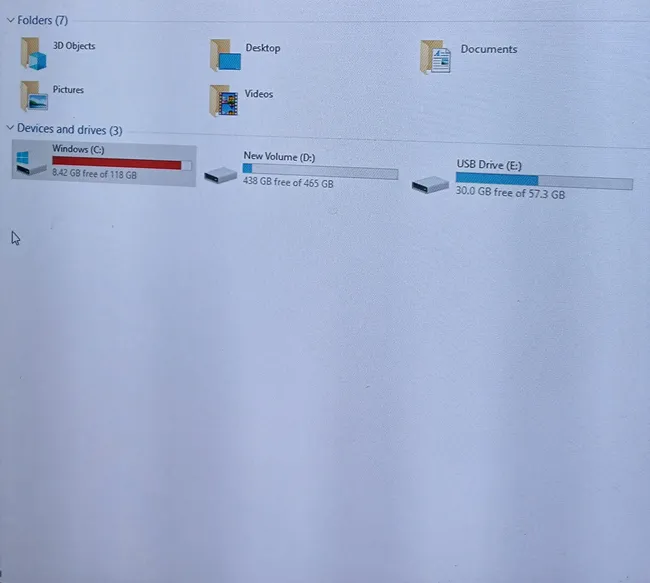
Вы спокойно работаете за компьютером или играете в любимую игру, как вдруг в правом нижнем углу экрана всплывает тревожное системное уведомление: «На диске мало места. Нажмите здесь, чтобы узнать, какие файлы можно удалить». При открытии окна «Этот компьютер» полоса под диском C горит критическим ярко-красным цветом, а свободными остались жалкие мегабайты. Из-за этого Windows начинает жутко тормозить, программы отказываются запускаться, а при попытке скачать любой файл система выдаёт глухую ошибку.
Как практикующий мастер с опытом работы более 10 лет, скажу вам прямо: самая большая опасность в этот момент — это использовать сомнительные «автоматические оптимизаторы» из интернета или пытаться вручную удалять папки внутри каталога Windows. Операционная система устроена очень сложно. Попытка вручную «навести порядок» в системных контурах обычно заканчивается тем, что при следующей перезагрузке компьютер выдаёт синий экран смерти (BSOD) и полностью отказывается запускаться.
Давайте разберёмся в физике хранения системных данных и изучим пошаговый безопасный алгоритм, как вернуть диску C былую прохладу и свободное место.
🔬 Что за монстр скрывается внутри: Загадочная папка WinSxS
Если запустить профессиональный анализатор пространства, вы обнаружите, что больше всего места (до 20–40 Гигабайт!) пожирает папка WinSxS, расположенная по пути C:\Windows\WinSxS.
Зачем Windows нужен этот огромный склад файлов:
Эта папка называется «Хранилищем компонентов» (Component Store). В неё операционная система складывает абсолютно все версии системных файлов, библиотек dll и драйверов. Когда Windows скачивает плановое обновление, старая версия файла не удаляется — она отправляется в папки WinSxS.
Зачем это сделано: Это защитный механизм. Если новое обновление вызовет сбой, система использует архивные параметры из WinSxS, чтобы выполнить откат изменений и запустить ПК.
🚨 Важнейшее правило инженера: Никогда, ни при каких обстоятельствах не удаляйте файлы из папки WinSxS вручную через Проводник! Вы намертво разрушите внутренние связи реестра, и восстановить работоспособность Windows без полной переустановки системы будет физически невозможно.
Ниже представлен пошаговый профессиональный алгоритм, как безопасно очистить диск C, удалить кэш обновлений и разгрузить систему, не удалив ничего лишнего.
Этап 1: Очистка встроенными средствами Windows (Самый безопасный)
Никогда не удаляйте файлы из системных папок C:\Windows или C:\Program Files вручную — это может «убить» операционную систему. Используйте встроенные утилиты:
1. Утилита «Очистка диска» (Сleanmgr)
1. Нажмите комбинацию клавиш Win + R, введите cleanmgr и нажмите Enter.
2. Выберите диск C:.
3. В открывшемся окне обязательно нажмите кнопку «Очистить системные файлы» (потребуются права администратора).
4. Выберите диск C: повторно. Программа проведет глубокий анализ.
5. Отметьте галочками пункты:
• Очистка обновлений Windows (кэш обновлений — может занимать до 15 ГБ)
• Предыдущие установки Windows (папка Windows.old, если вы недавно обновляли систему)
• Временные файлы, Корзина, Эскизы
6. Нажмите ОК и подтвердите удаление.
2. Раздел «Память» в Параметрах (Для Windows 10 / 11)
1. Откройте Параметры (Win + I) ➔ Система ➔ Память (или «Хранилище»).
2. Нажмите на пункт «Временные файлы».
3. Система сама подсчитает скрытый мусор. Отметьте галочками все пункты (будьте аккуратны с папкой «Загрузки», если там лежат нужные вам файлы) и нажмите «Удалить файлы».
Этап 2: Безопасная разгрузка папки WinSxS
Папка C:\Windows\WinSxS (хранилище компонентов) часто разрастается до огромных размеров. Вручную удалять из нее ничего нельзя! Очистить её можно специальной встроенной консольной командой:
1. Нажмите правой кнопкой мыши на меню Пуск и выберите «Терминал (Администратор)» или «Командная строка (Администратор)».
2. Введите команду для анализа состояния папки и нажмите Enter:
Dism.exe /Online /Cleanup-Image /AnalyzeComponentStore
3. Если система сообщит, что рекомендуется очистить хранилище компонентов, введите команду очистки:
Dism.exe /Online /Cleanup-Image /StartComponentCleanup
4. Дополнительно можно удалить старые версии обновлений, которые больше не понадобятся:
Dism.exe /Online /Cleanup-Image /StartComponentCleanup /ResetBase
Этап 3: Визуальный аудит диска C и эвакуация личных файлов на диск D
Самая частая ошибка — хранить гигабайты скачанных файлов, фото и документов прямо на Рабочем столе или в папке «Загрузки». Всё это физически находится на диске C. Мы перенесем эти папки на диск D правильным системным способом, чтобы программы и браузеры автоматически сохраняли файлы на новый адрес.
1. Откройте «Этот компьютер» и зайдите на диск D:. Создайте там папку, например, Личные файлы, а внутри неё — пустые папки Загрузки, Документы, Изображения, Рабочий стол.
2. Вернитесь в окно «Этот компьютер», нажмите правой кнопкой мыши на стандартную папку «Загрузки» и выберите Свойства.
3. Перейдите во вкладку «Расположение».
4. Нажмите кнопку «Переместить...» и укажите путь к новой папке Загрузки на диске D.
5. Нажмите Применить. Система спросит: «Вы хотите переместить все файлы из старого расположения в новое?» — обязательно нажмите Да.
6. Повторите эту процедуру для папок «Документы», «Изображения» и при желании для «Рабочего стола».
Теперь диск C освобожден от сотен гигабайт личных данных, а вся ваша важная информация находится в безопасности на диске D. Даже если операционная система завтра даст сбой, ваши файлы не пострадают.
🛑 Когда программная чистка бессильна и параметры железа исчерпаны?
Если вы запустили все встроенные утилиты, очистили временные папки AppData, но диск C всё равно остаётся критически красным — это значит, что физический объём вашего накопителя полностью исчерпал свой технологический ресурс. В 2026 году для комфортной работы Windows 10/11 и установки современных программ системный диск должен иметь физическую ёмкость минимум 240–500 Гигабайт. Если у вас до сих пор установлен старый маленький SSD на 120 Гб, никакие программные чистки не спасут систему — она будет забиваться мусором каждую неделю. Единственное верное и долгосрочное решение в такой ситуации — модернизация аппаратной части ПК и установка более ёмкого накопителя.
💡 Как сделать так, чтобы диск C больше не забивался?
Однократная очистка решает проблему только на время.
Через несколько месяцев снова накопятся:
🗑️ временные файлы
🔄 обновления
🌐 кэш браузера
📦 файлы установщиков
♻️ содержимое Корзины
Поэтому полезно превратить очистку компьютера в регулярную привычку.
🧼 Еженедельная профилактика с Wise Care 365
Для пользователей, которым удобнее обслуживать компьютер одной программой, можно использовать Wise Care 365.
Принцип простой:
📅 Раз в неделю:
1. Запустить Wise Care 365.
2. Выполнить проверку.
3. Посмотреть найденные временные и ненужные файлы.
4. Проверить результаты.
5. Нажать «Исправить» / выполнить очистку.
То есть полезно запомнить простую схему:
🔍 Проверка → 👀 просмотр результатов → 🧹 исправить/очистить
❓ Часто задаваемые вопросы от клиентов (FAQ)
❓ Безопасно ли удалять скрытый файл hiberfil.sys для освобождения места?
📢 Ответ: Этот файл отвечает за работу режимов Сна и Гибернации, и его размер часто равен объёму вашей оперативной памяти (8–16 Гб). Если вы никогда не закрываете ноутбук просто так и всегда нажимаете «Завершение работы», этот файл можно безопасно отключить. Но делать это нужно строго через Командную строку с помощью команды powercfg -h off. Вручную удалять его через Проводник нельзя — система заблокирует параметры линии питания.
❓ Можно ли очистить диск C с помощью удаления папки Windows.old?
📢 Ответ: Папка Windows.old появляется на диске только после переустановки или крупного обновления операционной системы — в ней хранится ваша старая Windows. Если после апгрейда прошло больше двух недель, компьютер работает стабильно и вам не нужно возвращаться к старой версии, эту папку можно и нужно стереть. Но делать это необходимо исключительно через утилиту cleanmgr (Очистка диска), выбрав пункт «Предыдущие установки Windows»
❓ Можно ли удалить всё из папки Temp?
📢 Ответ: Временные файлы действительно можно очищать, но безопаснее использовать штатные средства Windows, которые сами определяют категории данных для удаления. Если отдельный файл занят работающей программой, Windows может не позволить его удалить — это нормально.
❓ Почему я удалил файлы, а свободного места почти не прибавилось?
📢 Ответ: Возможны разные причины:
🔹 файлы находятся в Корзине;
🔹 часть данных занята работающими программами;
🔹 место занимает системный кэш;
🔹 большой объём находится в WinSxS или компонентах Windows;
🔹 место занимают точки восстановления;
🔹 другая программа снова создаёт временные файлы.
В таком случае необходимо определить реального потребителя пространства, а не просто продолжать удалять файлы.
❓Не получается освободить место самостоятельно?
Если диск C постоянно переполняется, Windows не устанавливает обновления или вы не уверены, что именно можно удалить, лучше не рисковать важными данными.
💻 Привезите системный блок или ноутбук в мастерскую PCHelpZap по адресу: г. Запорожье, улица Независимой Украины, 59. И я помогу определить, куда исчезает место на диске C, безопасно очистить систему, проверю Windows Update, приведу в порядок системные компоненты и подскажу, как организовать хранение данных, чтобы проблема не возвращалась, с обязательной честной гарантией на все работы!
👉 Не ждите, пока диск C заполнится полностью — освободите место заранее и пользуйтесь компьютером спокойно.