Жесткий диск HDD трещит, пищит или щёлкает: как спасти данные с умирающего жёсткого диска
Экстренная инструкция мастера: почему жесткий диск HDD издает странный треск, писк или щелчки и как спасти данные с умирающего жёсткого диска
Вы включаете компьютер или ноутбук, но вместо привычного тихого шуршания системы изнутри корпуса раздается пугающий ритмичный металлический стук, циклические щелчки или тонкий прерывистый писк? При этом операционная система Windows либо намертво зависает при попытке открыть любую папку, либо компьютер вовсе отказывается загружаться, выдавая черный экран с критической ошибкой «Disk boot failure» или «An operating system wasn't found»?
Как практикующий мастер с опытом работы более 10 лет, скажу вам прямо: если жесткий диск (HDD) защелкал или запищал — у вас есть считанные минуты на спасение информации. Это не обычный программный сбой Windows, который можно вылечить перезагрузкой. Это признак серьезной механической поломки внутри самого накопителя. В этот момент ваши фотографии, рабочие документы и базы данных находятся под угрозой полного и безвозвратного уничтожения.
🔬 Физика стука: Почему HDD издает страшные звуки?
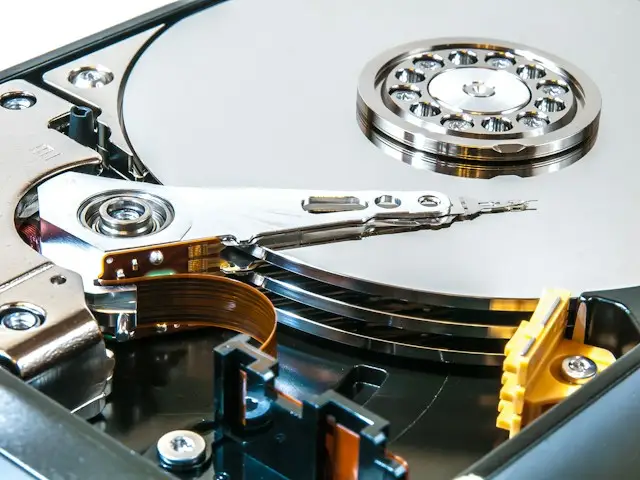
Чтобы понять всю серьезность ситуации, давайте заглянем под герметичную крышку жесткого диска и локализуем шлюзы дефектов:
💥 1. Поломка БМГ (Блока магнитных головок).
Внутри HDD файлы записаны на зеркальных магнитных пластинах, которые вращаются со скоростью 5400–7200 оборотов в минуту. Сверхтонкие считывающие головки парят над этим зеркалом на высоте всего в несколько нанометров (это тоньше человеческого волоса!). Если компьютер ударили, уронили или произошел резкий скачок напряжения, головка физически «втыкается» в пластину. Когда диск пытается запуститься, головка не может найти служебную зону, бьется об ограничитель и издает те самые ритмичные циклические щелчки.
🔏 2. Заклинивание шпинделя (Писк диска).
Если накопитель издает тонкий, похожий на сирену писк или тихое жужжание, но пластины при этом не раскручиваются — заклинило гидродинамический подшипник (шпиндель) мотора. Головки намертво прилипли к магнитному слою (произошел «залип» головок). Мотор пытается провернуть диск, шлюз питания перегружен, и накопитель начинает жалобно пищать.
🔪 3. Физический запил магнитных пластин.
Это самый страшный шлюз поломки. Если сломанная магнитная головка деформировалась, при каждом вращении диска она начинает работать как нож резца по токарному станку. Она буквально соскабливает тончайший магнитный слой с вашими файлами, превращая его в серую пыль. Если диск будет долго щелкать, спасать внутри будет просто нечего — зеркало превратится в исцарапанный кусок пластика.
🧯 Экстренная памятка: Чего категорически НЕЛЬЗЯ делать?
В интернете есть сотни безумных советов, где «блогеры» рекомендуют постучать по жесткому диску ладонью, положить его на ночь в морозилку или вскрыть алюминиевую крышку обычной отверткой дома на столе. Как инженер, я предупреждаю: выполнение этих советов уничтожит ваши данные навсегда!
❌ Не держите компьютер включенным!
Если диск трещит, а вы пытаетесь запускать тесты вроде Victoria или MHDD — вы добиваете накопитель, ускоряя запил пластин.
❌ Никогда не вскрывайте гермоблок дома!
Внутри жесткого диска царит абсолютная, стерильная чистота. Воздух туда попадает только через специальные фильтры. Если вы снимете крышку в комнате, на зеркальные пластины мгновенно осядут миллионы невидимых пылинок. Каждая пылинка для магнитной головки, летящей на огромной скорости — это как бетонный валун для автомобиля. Новая головка с разгона врежется в пылинку и мгновенно сгорит.
❌ Не форматировать
❌ Не дефрагментировать
❌ Не запускать бесконечные тесты поверхности
❌ Не устанавливать Windows
❌ Не трясти HDD
❌ Не стучать по корпусу
❌ Не запускать случайные программы «HDD Repair»
⚠️ Работающий HDD может находиться в состоянии, когда каждая новая операция чтения приближает его к полной остановке.
🛠 Если жесткий диск HDD вообще не работает, то спасение файлов возможно ТОЛЬКО в специализированных Data Recovery лабораториях
Вот перечень работ необходимых для восстановления данных в Data Recovery:
🔌 1. Немедленное аварийное отключение.
Накопитель полностью изолируется от питания материнской платы компьютера, чтобы остановить вращение шпинделя и предотвратить повреждение зеркала.
🔬 2. Вскрытие в стерильной ламинарной камере.
Если требуется замена головок или устранение залипа, гермоблок вскрывается под специальным ламинарным шкафом, где воздух полностью очищен от пыли.
🧩 3. Использование диска-донора.
Специалист находит абсолютно идентичный исправный жесткий диск (донор) той же недели выпуска и той же ревизии платы. С него пересаживается исправный блок магнитных головок взамен сломанного.
💾 4. Вычитывание на программно-аппаратном комплексе.
Диск подключается не к обычному компьютеру, а к профессиональному комплексу (например, PC-3000). Этот прибор позволяет управлять шлюзами диска напрямую через технологические команды, отключать неисправные головки, обходить битые сектора и посекторно копировать ваши файлы на надежный рабочий накопитель.
Программное спасение файлов: Что можно сделать от PCHelpZap, если диск ещё «дышит»?
Если жёсткий диск начал издавать странный треск, щелчки, стук, писк или периодически пропадать из системы, не стоит относиться к этому как к обычному «шуму компьютера».
Для HDD необычный механический звук может быть одним из первых признаков серьёзной неисправности.
🥇 Шаг 1. Прекратите ненужную работу с HDD
Если на диске важные данные — не открывайте подряд все папки.
Не запускайте:
🚫 дефрагментацию;
🚫 очистку диска;
🚫 оптимизацию;
🚫 тесты поверхности в режиме записи;
🚫 установку Windows;
🚫 форматирование.
Также не устанавливайте программы восстановления на проблемный HDD.
🥈 Шаг 2. Подготовьте другой накопитель
Для спасения информации понадобится место, куда будут копироваться данные.
Это может быть:
💾 другой HDD;
💾 SSD;
💾 внешний USB-диск;
💾 NAS;
💾 другой компьютер или сетевое хранилище.
Размер резервного накопителя должен быть достаточным для информации, которую необходимо сохранить.
🥉 Шаг 3. Не начинайте сразу с полного копирования
Если Windows при чтении определённого файла зависнет на проблемном секторе, процесс копирования может остановиться. А HDD продолжит многократно пытаться прочитать повреждённый участок.
💾 Как спасать данные с ещё читающегося HDD
Если накопитель стабильно определяется и важные файлы читаются, можно попытаться скопировать информацию.
Но действовать нужно по приоритету.
Сначала:
🥇 документы;
🥇 фотографии;
🥇 видео;
🥇 рабочие проекты;
🥇 базы данных;
🥇 архивы;
🥇 файлы, которые невозможно восстановить повторно.
И только потом:
🥈 игры;
🥈 фильмы;
🥈 установочные файлы;
🥈 временные данные.
🟢 Если HDD ещё читается — копируйте небольшими партиями
Не обязательно сразу копировать весь диск.
Если одна папка копируется нормально — переходите к следующей.
Если при определённой папке HDD начинает:
🔴 зависать;
🔴 щёлкать;
🔴 резко замедляться;
🔴 исчезать из Windows;
🔴 выдавать ошибки чтения,
не нужно бесконечно нажимать «Повторить».
Это может дополнительно нагружать проблемный накопитель.
💾 Какими программами я спасаю информацию, если жесткий диск стабильно определяется?
Вот здесь обычный Windows Explorer уже не всегда лучший инструмент.
Для тяжёлых случаев используют специальные программы клонирования и восстановления, которые умеют работать с накопителями с ошибками чтения.
Если вы решите попробовать сделать это самостоятельно, используйте только проверенные утилиты:
💾 1. R-Studio (Эталон среди инженеров).
Самая мощная программа для восстановления. Она не просто сканирует файлы, а реконструирует разрушенную файловую систему (NTFS, FAT32). Идеально подходит, если разделы диска пропали после сбоя или вы случайно нажали кнопку «форматировать».
🔎 2. DMDE (Для сложных случаев).
Профессиональный инструмент с глубоким сканированием. Позволяет вручную находить остатки таблиц разделов и вытягивать файлы даже тогда, когда другие программы видят пустой диск.
🛠️ 3. Recuva (Для простых ситуаций).
Простая бесплатная утилита от создателей CCleaner. Подходит только для легких случаев — например, если вы случайно удалили папку мимо корзины, а сам жесткий диск полностью исправен.
💡 Главное правило мастера при работе с софтом:
Никогда, ни при каких обстоятельствах не скачивайте и не восстанавливайте файлы на тот же самый диск, с которого вы их спасаете! Программа в процессе записи просто затрет остатки старой информации, и восстановить её будет невозможно. Спасаемые файлы нужно сохранять строго на другой исправный накопитель или флешку
🟡 4. GNU ddrescue инструментов для поблочного копирования проблемных накопителей
Одна из важных идей профессионального восстановления:
сначала получить максимально полный образ читаемых данных, а уже потом работать с этим образом.
Это принципиально отличается от попытки открыть каждую папку вручную.
Если постоянно работать с проблемным HDD, можно его окончательно добить.
При грамотном клонировании задача меняется:
оригинальный HDD → образ/копия → дальнейшая работа с копией
Это позволяет минимизировать количество обращений к оригинальному накопителю.
GNU ddrescue
Это один из известных инструментов для поблочного копирования проблемных накопителей.
Его задача отличается от обычного копирования Windows.
Программа пытается:
быстро получить читаемые области;
пропускать проблемные участки;
возвращаться к ним позже;
постепенно извлекать максимум возможной информации.
Но здесь есть важный момент:
⚠️ ddrescue — мощный инструмент, но он не является программой «для новичка нажать одну кнопку».
Нужно правильно определить:
какой диск является источником;
какой диск является приёмником;
куда записывается образ;
какие параметры используются;
что именно копируется.
Ошибка в выборе диска может привести к потере данных.
🆘 Когда пора немедленно прекращать самостоятельные попытки?
Обращайтесь к специалисту без экспериментов, если:
🔴 HDD регулярно щёлкает;
🔴 слышен скрежет;
🔴 диск не определяется;
🔴 HDD исчезает во время работы;
🔴 компьютер зависает при обращении к нему;
🔴 файлы не копируются;
🔴 скорость чтения падает до нескольких КБ/с;
🔴 важные документы находятся только на этом диске;
🔴 HDD начинает быстро нагреваться;
🔴 диск появился после падения ноутбука или внешнего HDD;
🔴 слышны необычные механические звуки после удара.
❓ Часто задаваемые вопросы от клиентов (FAQ)
Если жесткий диск защелкал, его можно починить и пользоваться им дальше?
📢 Ответ: К сожалению, нет. Жесткие диски после механических поломок (повреждение головок, заклинивание мотора) восстановлению для дальнейшего использования не подлежат. Наша единственная и главная задача в мастерской — принудительно заставить его ожить на короткое время, чтобы считать информацию. После этого накопитель утилизируется, а файлы переносятся на новый надежный.
Можно ли спасти файлы, если компьютер просит «Отформатировать диск»?
📢 Ответ: Да, это частый симптом, когда файловая система шлюза слетела в формат RAW из-за появления битых секторов. Самое главное — ни в коем случае не нажимайте кнопку «Форматировать» и не записывайте на диск новые данные.
Как проверить HDD через SMART?
📢 Ответ: SMART — это система внутреннего мониторинга состояния накопителя. Она может показать различные показатели, связанные с: переназначенными секторами; нестабильными секторами; ошибками чтения; временем работы; температурой; другими параметрами. Для просмотра SMART можно использовать специализированные программы диагностики. Например: CrystalDiskInfo или другие инструменты, которые умеют читать SMART конкретного накопителя.
Можно ли использовать CHKDSK?
📢 Ответ: Вот здесь нужно быть особенно осторожным.
Многие статьи в интернете советуют:
«Запусти CHKDSK — Windows исправит ошибки».
Для обычных логических ошибок это иногда действительно полезно.
Но если HDD физически умирает и на нём находятся важные данные, ситуация совершенно другая.
CHKDSK может выполнять большое количество операций чтения и изменения файловой системы.
🔥 Поэтому при подозрении на физическую неисправность сначала спасают данные, а уже потом занимаются файловой системой.
Не используйте CHKDSK автоматически только потому, что Windows его предлагает.
Что делать, если HDD периодически исчезает?
📢 Ответ: Это уже серьёзный сигнал.
Причиной может быть:
перегрев;
проблемы питания;
неисправность электроники;
механическая неисправность;
проблемы с головками;
деградация поверхности;
повреждение служебной области.
🚨 Если данные критически важны — это уже хороший момент, чтобы остановиться и обратиться к специалисту.
Постоянные перезапуски HDD могут только ухудшить ситуацию.
А если положить HDD в морозилку?
📢 Ответ: Это старый интернет-совет.
Когда-то подобные эксперименты действительно встречались в практике восстановления старых дисков.
Сегодня использовать морозилку как универсальный способ восстановления HDD — плохая идея.
Конденсат и влага могут создать дополнительные проблемы.
🔥 Если информация действительно ценная — не экспериментируйте с температурой.
Почему нельзя просто заменить повреждённые сектора?
📢 Ответ: Потому что нужно различать логические проблемы и физическую деградацию. Если повреждена структура файловой системы — иногда программное восстановление действительно помогает. Но если физически деградирует поверхность пластины или неисправна головка, программное обеспечение не сможет сделать её физически исправной.
Что делать, если жесткий диск начал барахлить?
📢 Ответ: 1. Срочно проверьте здоровье через CrystalDiskInfo. Скачайте эту крошечную бесплатную программу. Она мгновенно считает S.M.A.R.T. (внутренний журнал самодиагностики диска). Если статус горит желтым цветом («Тревога») или красным («Плохо»), а в строках «Переназначенные сектора» стоят цифры — диск начал сыпаться. Ему осталось жить недолго.
2. Сделайте резервную копию (Бэкап) прямо сейчас! Не ждите, пока накопитель замолчит навсегда. Прямо сегодня скопируйте все самые ценные папки, фотографии и документы на облако (Google Диск, Telegram) или на внешний исправный накопитель.
3. Единственное верное решение — переход на SSD. Старые механические жесткие диски полностью исчерпали свой технологический ресурс в 2026 году. Попытки «лечить» сыплющийся диск программами вроде Victoria — это лишь временная отсрочка. Оптимальный шаг — привезти системный блок или ноутбук в мастерскую PCHelpZap на ул. Независимой Украины, 59. Я подберу надежный скоростной SSD-накопитель, перенесу на него вашу Windows со всеми программами и файлами без потери данных. Компьютер станет абсолютно бесшумным, а скорость его работы вырастет в 5–10 раз!
🎯 Спасите свои фотографии и документы, пока не стало слишком поздно!
Если жёсткий диск в Запорожье начал трещать, щёлкать, пищать, зависать или пропадать, не экспериментируйте с ним часами.
Выключите компьютер и обратитесь в PCHelpZap.
Чем меньше лишних попыток чтения сделал умирающий HDD, тем больше шансов сохранить важные файлы.
📞 PCHelpZap — диагностика компьютеров и помощь со спасением данных в Запорожье.
🚨 Не ждите момента, когда HDD перестанет определяться совсем. Щелчки уже начались? Лучше спасать файлы сейчас, а не после полной остановки диска.