Как принудительно закрыть зависшую программу, если ПК завис
Инструкция мастера: как принудительно закрыть зависшую программу или игру в Windows 10/11. Создание ярлыка taskkill и диагностика зависаний в Запорожье.
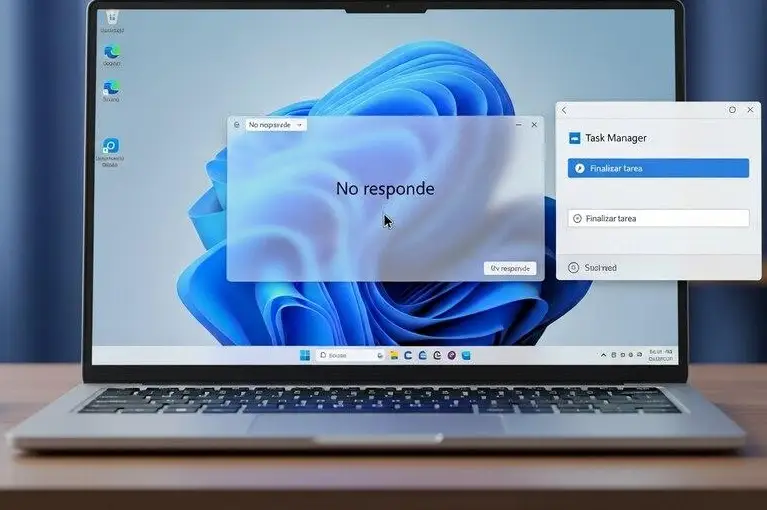
Вы монтируете важное видео, работаете со сложной таблицей или находитесь в самом разгаре виртуального боя, как вдруг картинка на экране застывает, музыка замолкает, а окна программ покрываются белёсой пеленой. При попытке кликнуть мышкой Windows выдаёт раздражающее окно: «Программа не отвечает. Завершить процесс или ожидать отклика?». Вы нажимаете Ctrl + Alt + Delete, чтобы вызвать Диспетчер задач, но сам Диспетчер упрямо открывается под зависшей игрой, и вы физически не можете дотянуться до кнопки «Снять задачу».
Как практикующий мастер с опытом работы более 10 лет, скажу вам прямо: в этот момент 90% пользователей совершают грубую ошибку — они просто зажимают кнопку Power на системном блоке или ноутбуке и принудительно гасят компьютер по живому. Такое жёсткое обесточивание платы — это колоссальный стресс для железа. В этот момент SSD или жёсткий диск могли записывать важные системные параметры. Резкий обрыв питания мгновенно разрушает файловую систему, из-за чего при следующем включении Windows может просто выдать синий экран смерти.
В этой инструкции мастер PCHelpZap расскажет, почему зависают приложения, как правильно завершить их работу, какие комбинации клавиш использовать и что делать, если не помогает даже Диспетчер задач.
🔬 Почему программы зависают и пишут «Не отвечает»?
1. 🔴 Нехватка оперативной памяти (ОЗУ)
Программе резко потребовался большой объём ОЗУ, но Windows вовремя не выделил место, либо файлы упёрлись в медленный сектор старого накопителя.
2. 🟠 Перегрев процессора или видеокарты
Во время запуска современных игр процессор и видеокарта работают с высокой нагрузкой.
Если система охлаждения забита пылью, вентиляторы работают неправильно или термопаста потеряла свои свойства, температура компонентов может стать слишком высокой.
В результате оборудование снижает производительность, появляются торможения, зависания и аварийные завершения игр.
3. 🟡 Ошибки самой программы или игры
Иногда приложение зависает из-за:
- Ошибок программного кода.
- Неудачного обновления.
- Повреждённых файлов программы.
- Конфликтов с другими приложениями.
- Некорректной работы модификаций и дополнений.
- Несовместимости со сборкой Windows.
4. 🔵 Аппаратные дефекты железа.
Скрытые сбойные сектора на HDD или SSD (bad-блоки) или микротрещины в чипах оперативной памяти.
Ниже приведено пошаговое руководство от мастера с разбором всех рабочих методов — от простых горячих клавиш до скрытых функций Windows 10/11 и консольных команд.
🛠️ Пошаговое руководство: Как экстренно закрыть зависший софт
Способ №1. Спасительная комбинация клавиш Alt + F4
Это самый простой и быстрый метод. Кликните по окну зависшей программы (чтобы сделать его активным) и одновременно нажмите комбинацию клавиш Alt + F4 на клавиатуре. Эта команда отправляет приложению прямой системный сигнал на немедленное закрытие контура. Если программа зависла не до конца, она закроется в течение 2-3 секунд.
Способ №2. Принудительное закрытие через Диспетчер задач
Универсальный способ, который срабатывает в 90% случаев.
1. Нажмите комбинацию клавиш Ctrl + Shift + Esc (это сразу откроет Диспетчер задач в обход других меню).
2. Если Диспетчер открылся в компактном виде, нажмите кнопку «Подробнее» внизу окна.
3. Нажмите кнопку «Параметры» (или значок шестерёнки в левом нижнем углу в Windows 11).
Обязательно поставьте галочку напротив пункта «Поверх всех окон» (Always on top).
Что это даёт: Теперь, какая бы тяжелая игра ни зависла, Диспетчер задач всегда выйдет на первый план.
4. Вкладка «Процессы»: найдите зависшую программу (рядом с ней часто пишется «Не отвечает»)
5. Кликните по ней правой кнопкой мыши и выберите «Снять задачу» (или нажмите кнопку «Завершить процесс» / «Снять задачу» в нижнем правом углу).
💡 Совет мастера: Если зависшая игра открыта на весь экран и перекрывает сам Диспетчер задач:
• Нажмите Ctrl + Alt + Delete и выберите «Диспетчер задач».
• Если он все еще скрыт под игрой, нажмите комбинацию Win + Tab, создайте «Новый рабочий стол» вверху экрана и перейдите на него.
• Уже на новом чистом столе откройте Диспетчер задач через Ctrl + Shift + Esc и спокойно закройте игру.
Способ №3. Полное «убийство» через Командную строку (CMD)
Если программа зависла намертво и Диспетчер задач выдает ошибку «Отказано в доступе», на помощь приходит консоль.
1. Нажмите клавиши Win + R, введите cmd и нажмите Enter.
2. Чтобы закрыть все процессы, которые в данный момент не отвечают, введите команду:
taskkill /f /fi "status eq not responding"
Нажмите Enter — система автоматически закроет весь зависший софт.
3. Если нужно закрыть конкретную программу зная её имя (например, игру cyberpunk2077.exe), введите:
taskkill /im cyberpunk2077.exe /f
Способ №4. Создание «Волшебного ярлыка» мгновенного убийства зависших программ
Это самый элегантный хакерский метод, который обожают системные инженеры. Мы создадим специальный ярлык, который при клике будет автоматически сканировать систему и мгновенно уничтожать абсолютно все процессы со статусом «Не отвечает» через консольную утилиту taskkill.
1. Кликните правой кнопкой мыши по пустому месту рабочего стола и выберите «Создать» ➡️ «Ярлык».
2. В поле «Укажите расположение объекта» вставьте строго следующую техническую команду без изменений
taskkill.exe /f /fi "status eq not responding"
3. Нажмите «Далее», назовите ярлык, например, «Убить зависшие программы» и нажмите «Готово».
4. Теперь, если у вас что-то зависло, просто дважды кликните по этому ярлыку — Windows за миллисекунду зачистит заклинившие каналы программ, не трогая исправно работающий софт!
Способ №5. Что делать, если завис весь компьютер и ничего не работает?
Самый неприятный вариант — полностью зависает Windows.
Признаки:
- Мышь не двигается.
- Клавиатура не реагирует.
- Ctrl + Alt + Delete не открывает системное меню.
- Win + Ctrl + Shift + B не помогает.
- Изображение застыло на одном кадре.
- Компьютер не реагирует на команды.
Что можно попробовать?
1. Подождите 1–3 минуты. Иногда Windows удаётся самостоятельно восстановиться.
2. Попробуйте нажать Ctrl + Alt + Delete.
3. Если клавиатура реагирует, попробуйте открыть Диспетчер задач.
4. Если компьютер полностью перестал отвечать, используйте кнопку питания.
Принудительное выключение компьютера:
Нажмите и удерживайте кнопку включения системного блока примерно 5–10 секунд, пока компьютер не выключится.
Подождите несколько секунд и включите его снова.
🛑 Когда частые зависания указывают на скорую смерть железа?
Если у вас раз в месяц завис плохо оптимизированный браузер — это нормальная программная ситуация. Но если компьютер начинает зависать намертво каждый день, наглухо парализует движение мышки, а вентиляторы внутри корпуса в этот момент начинают гудеть на максимальных оборотах — прекратите мучить технику!
Регулярные мёртвые зависания — это главный маркер деградации чипов оперативной памяти, перегрева северного моста материнской платы или появления критических сбойных секторов на вашем SSD-накопителе. Накопитель пытается считать системный файл, упирается в битую ячейку памяти, параметры обмена данными падают до нуля, и вся система встаёт в вечный ступор.
Пытаться бесконечно переустанавливать Windows в таком случае бесполезно — это лишь сильнее изнашивает детали.
❓ Часто задаваемые вопросы от клиентов (FAQ)
Безопасно ли использовать команду taskkill для завершения процессов?
📢 Ответ: Абсолютно безопасно. Эта команда является стандартным встроенным инструментом администрирования Microsoft Windows. Она работает точно так же, как кнопка «Снять задачу» в Диспетчере, но выполняет принудительное закрытие на более глубоком системном уровне, мгновенно высвобождая заблокированную оперативную память.
Почему при зависании игры полностью пропадает звук в наушниках?
📢 Ответ: Когда игра уходит в глубокий ступор, она намертво блокирует аудиопоток в звуковом драйвере Windows. Аудиоданные заклинивает. Как только вы принудительно закроете зависший софт нашим «волшебным ярлыком» или через Диспетчер, аудиослужба автоматически перезапустит свои параметры, и звук в системе мгновенно восстановится.
Почему зависшая программа пишет «Не отвечает», но компьютер продолжает работать?
📢 Ответ: Потому что Windows и отдельные приложения — это разные процессы. Если одна программа перестала отвечать, операционная система может продолжать нормально работать. В такой ситуации обычно достаточно открыть Диспетчер задач и завершить зависшее приложение.
Нужно ли перезагружать компьютер после принудительного закрытия программы?
📢 Ответ: Нет, обычно не нужно.
Если удалось завершить зависший процесс и Windows работает нормально, можно продолжать пользоваться компьютером.
Перезагрузка может понадобиться, если приложение оставило фоновые процессы, нарушилась работа драйвера или система продолжает тормозить.
Почему одна и та же программа зависает каждый день?
📢 Ответ: Это уже повод для диагностики.
Причиной могут быть повреждённые файлы программы, неисправная оперативная память, проблемы с накопителем, перегрев или конфликт программного обеспечения.
🛠️ Нужна помощь с зависаниями компьютера?
Не стоит постоянно перезагружать компьютер и принудительно закрывать программы, не разобравшись в причине неисправности.
Привезите системный блок или ноутбук в мастерскую PCHelpZap по адресу: г. Запорожье, улица Независимой Украины, 59. Я лично проведу глубокую диагностику накопителей и ОЗУ, найду точную причину зависаний и быстро восстановлю стабильную работу вашего компьютера с обязательной честной гарантией на все работы!