Windows зависла на обновлении Не отключайте компьютер
Windows 10/11 зависла на обновлении: что делать, если на экране написано «Не отключайте компьютер» — инструкция мастера PCHelpZap в Запорожье
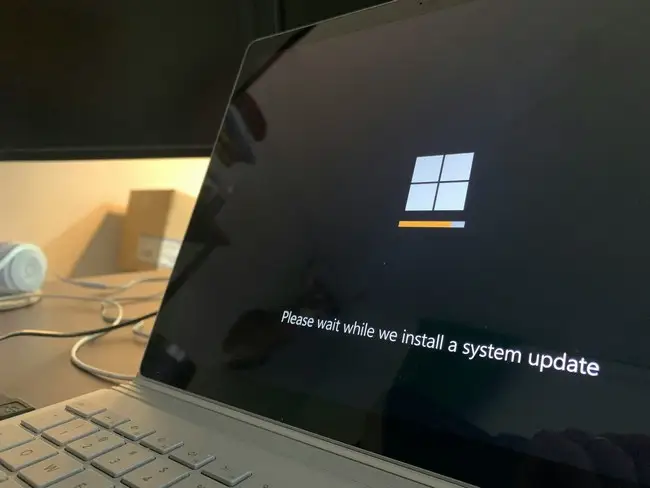
Каждый владелец компьютера или ноутбука на Windows 10 или Windows 11 хоть раз сталкивался с этой неприятной ситуацией. Вы нажимаете «Перезагрузка» или «Завершение работы», система начинает устанавливать плановые пакеты безопасности, но шкала загрузки застывает намертво. Экран горит часами, колесо анимации крутится, а упрямая надпись «Идёт работа с обновлениями. Не отключайте компьютер» не исчезает ни через час, ни через три.
В этой инструкции мастер PCHelpZap расскажет, как определить причину зависания, безопасно выйти из бесконечного цикла обновлений Windows, выполнить откат неудачных изменений и очистить повреждённый кэш обновлений без переустановки системы.
🚨 Почему обновления Windows намертво зависают?
Когда Windows устанавливает обновление, она не просто скачивает несколько файлов. Система заменяет компоненты, изменяет настройки, обновляет драйверы и иногда перестраивает внутренние системные данные. Если на одном из этапов возникает ошибка, процесс может остановиться или повторяться при каждой загрузке.
🟡 1. Повреждённый кэш Центра обновления Windows
Для ускорения установки Windows сохраняет скачанные обновления на системном диске. Обычно эти данные находятся в папке C:\Windows\SoftwareDistribution. Если загрузка была прервана из-за отключения электричества, сбоя интернета или перезагрузки, часть файлов может оказаться повреждённой. Центр обновления Windows повторно использует эти данные и снова сталкивается с ошибкой.
🛠️ Что помогает: очистка кэша обновлений с предварительной остановкой соответствующих служб. Этот способ подходит не для всех случаев, но часто помогает при повреждённых загрузочных файлах.
🟠 2. На диске C: закончилось свободное место
Windows может скачать обновление, но не суметь распаковать его или сохранить временные файлы. Особенно часто проблема возникает на компьютерах с небольшими SSD и почти заполненным системным разделом.
🛠️ Что делать: если система загружается, проверьте свободное место на диске C:. При возможности освободите несколько гигабайт, удалив ненужные временные файлы и содержимое корзины.
⚠️ Не удаляйте вручную файлы из папок Windows, WinSxS и System32: это может привести к дополнительным неисправностям.
🔴 3. Повреждены системные файлы Windows
Обновление может зависнуть, если в системе уже имеются повреждённые компоненты. Причиной бывают предыдущие неудачные обновления, внезапное отключение питания, ошибки файловой системы или вредоносные программы.
В результате Windows не может правильно завершить замену системных файлов и повторяет попытку при следующем запуске.
🛠️ Что помогает: восстановление системных компонентов с помощью DISM и SFC, если Windows удаётся загрузить или открыть командную строку среды восстановления.
🔵 4. Проблемы с SSD или HDD
Если накопитель работает с ошибками, чтение и запись файлов могут сильно замедляться. Иногда система не зависает полностью, а просто очень долго выполняет одну операцию.
🚫 Важно: если подозреваете физическую неисправность диска, не запускайте многократные восстановительные операции наугад. Если данные ценны, сначала необходимо оценить состояние накопителя и возможность безопасного копирования файлов.
🟣 5. Обновление конфликтует с драйвером или программой
Иногда после установки нового драйвера, обновления BIOS/UEFI или системного компонента Windows перестаёт нормально запускаться. В других случаях причиной оказывается сторонний антивирус или программа, вмешивающаяся в работу системы.
🛠️ Если проблема появилась сразу после конкретного обновления, стоит рассмотреть его удаление через среду восстановления Windows.
⚡ 6. Отключение электричества или принудительная перезагрузка
Если компьютер выключился во время установки, Windows может обнаружить незавершённые изменения. В лучшем случае система самостоятельно выполнит откат. В худшем — начнётся цикл перезагрузок или появится сообщение о невозможности завершить обновления.
Именно поэтому нельзя считать принудительное выключение универсальным первым решением.
🧭 Как понять, действительно ли Windows зависла?
Надпись «Не отключайте компьютер» сама по себе не означает неисправность. Некоторые обновления требуют продолжительного времени, особенно на старых HDD, маломощных компьютерах и системах, которые давно не обновлялись.
Перед восстановлением оцените ситуацию.
🟢 Можно подождать, если:
Проценты периодически меняются.
Компьютер самостоятельно перезагружается.
Индикатор накопителя время от времени мигает.
Обновление выполняется впервые после длительного перерыва.
🟡 Стоит проверить состояние системы, если:
Процент не меняется несколько часов.
Компьютер неоднократно возвращается к одному экрану.
После каждого запуска появляется одна и та же ошибка.
Система постоянно перезагружается без перехода к рабочему столу.
Не существует универсального количества минут, после которого обновление гарантированно считается зависшим. Если процесс долго не меняется, сначала убедитесь, что компьютер действительно не выполняет работу.
🛠️ Пошаговый алгоритм: как выйти из петли обновлений Windows
Шаг 1. Правильное принудительное выключение
🔔 Сначала исключаем ситуацию, когда Windows просто долго устанавливает обновление.
1. Если процент установки меняется или компьютер периодически перезагружается, дайте ему закончить работу.
2. Если экран не меняется несколько часов, нет заметной активности и компьютер явно перестал реагировать, можно рассмотреть принудительное выключение.
3. Нажмите и удерживайте кнопку питания до полного выключения компьютера. Обычно это занимает 10-15 секунд.
4. Компьютер принудительно выключится. Подождите около минуты, чтобы электрические контуры платы полностью разрядились, и включайте ПК снова.
Шаг 2. Откат изменений при старте
В 70% случаев после мягкого принудительного перезапуска Windows поймёт, что контур установки нарушен, и запустит встроенный алгоритм самоочистки. Вы увидите надпись: «Нам не удалось настроить обновления. Отмена изменений. Не выключайте компьютер». Не трогайте технику, дайте системе вернуть прежние рабочие параметры (это может занять от 10 до 30 минут).
Шаг 3. Принудительная очистка заклинившего кэша обновлений
Как только вы попадёте на рабочий стол, нам нужно полностью уничтожить повреждённые файлы, чтобы Windows не попыталась установить их снова при следующем выключении:
1. Кликните правой кнопкой мыши по кнопке «Пуск» и выберите «Командная строка (Администратор)»
2. Нам нужно временно остановить службы, отвечающие за апдейты. Введите по очереди две команды, нажимая Enter после каждой.
👉 net stop wuauserv (остановка центра обновлений)
👉 net stop bits (остановка фоновой службы передачи)
3. Теперь нажмите комбинацию клавиш Win + R, введите путь C:\Windows\SoftwareDistribution и нажмите Enter.
4. Перед вами откроется папка. Выделите абсолютно все файлы и папки внутри неё (особенно каталог Download) и наглухо сотрите их в корзину. Это абсолютно безопасно — там лежит только скачанный цифровой мусор.
5. Вернитесь в Командную строку и запустите службы обратно
👉 net start wuauserv
👉 net start bits
Шаг 4. Открываем среду восстановления Windows
Если система снова попадает на экран обновления или постоянно перезагружается, может потребоваться среда восстановления Windows — WinRE.
Попробуйте сначала самый безопасный вариант:
1. На экране входа в Windows, если он доступен, нажмите значок питания.
2. Удерживая клавишу Shift, выберите «Перезагрузка».
3. В меню восстановления откройте «Поиск и устранение неисправностей».
4. Выберите «Дополнительные параметры».
Если экран входа недоступен, иногда Windows автоматически открывает восстановление после 3 неудачных запусков.
Не следует многократно прерывать загрузку без необходимости: если автоматическое восстановление не появляется, лучше перейти к официальным способам запуска WinRE для конкретного устройства.
Шаг 5. Запускаем восстановление при загрузке
В меню «Дополнительные параметры» выберите:
«Восстановление при загрузке».
Эта функция проверяет некоторые типичные проблемы, мешающие запуску Windows, и пытается автоматически их исправить.
🔧 Средство особенно полезно, если после неудачного обновления система перестала загружаться. Однако оно не исправляет все ошибки Центра обновления и не гарантирует восстановление при повреждении накопителя.
Если восстановление завершилось без результата, переходите к следующему шагу.
Шаг 6. Удаляем последнее обновление
Если петля началась сразу после установки обновления, можно попробовать удалить последнее изменение.
Путь в меню восстановления:
Поиск и устранение неисправностей → Дополнительные параметры → Удалить обновления.
Обычно предлагаются два варианта:
Удалить последнее исправление — подходит для некоторых недавних ежемесячных обновлений качества.
Удалить последнее обновление компонентов — используется при проблемах после крупного обновления версии Windows, если такой вариант доступен.
Выберите подходящий вариант и следуйте инструкциям.
⚠️ Удаление обновления не является сбросом всех настроек компьютера. Но доступность функции зависит от типа обновления и состояния системы. Некоторые обновления нельзя удалить этим способом.
Шаг 7. Восстанавливаем систему через точку восстановления
Если до установки обновления создавалась точка восстановления, можно попробовать вернуть системные файлы и настройки к предыдущему состоянию.
В среде восстановления откройте:
Дополнительные параметры → Восстановление системы.
Выберите доступную точку, созданную до появления проблемы, и следуйте подсказкам.
📌 Восстановление системы обычно не предназначено для удаления личных документов, фотографий и других пользовательских файлов, но может затронуть установленные программы, драйверы и системные настройки. Если есть возможность, предварительно сохраните важные данные.
Если точек восстановления нет, этот способ использовать не получится.
Шаг 8. Проверяем и восстанавливаем системные файлы
Откройте командную строку от имени администратора и выполните:
DISM /Online /Cleanup-Image /RestoreHealth
Дождитесь завершения проверки. Она может выполняться достаточно долго, а индикатор иногда надолго останавливается на одном проценте. Не прерывайте процесс без необходимости.
После успешного завершения запустите:
sfc /scannow
Утилита SFC проверит защищённые системные файлы Windows и попытается восстановить повреждённые компоненты.
📌 Что означают результаты проверки?
🟢 «Защита ресурсов Windows не обнаружила нарушений целостности» — проверенные системные файлы в порядке.
🟡 «Обнаружены повреждённые файлы и успешно восстановлены» — перезагрузите компьютер и проверьте обновления повторно.
🔴 «Не удалось восстановить некоторые файлы» — может потребоваться дополнительная диагностика или восстановление хранилища компонентов.
DISM может использовать Windows Update для получения необходимых файлов. Если сам Центр обновления не работает, восстановление иногда требует другого источника системных файлов, например подходящего установочного образа Windows.
После успешного восстановления перезагрузите компьютер и повторите проверку обновлений.
🛑 Когда петля обновлений указывает на критическую поломку?
Если после ручной очистки кэша и перезагрузки Windows снова намертво зависает на этапе настройки, или если система выдаёт синий экран с кодом 0xc000021a — системные файлы безвозвратно разрушены. Очень часто заклинивание обновлений является прямым симптомом деградации чипов оперативной памяти или появления битых секторов на SSD-накопителе. Пакет обновлений пытается записаться в повреждённую ячейку памяти, контроллер теряет маршруты данных, и система «сходит с ума». Пытаться бесконечно перезапускать ПК в таком случае опасно — можно полностью потерять доступ к личным файлам.
❓ Часто задаваемые вопросы клиентов (FAQ)
1. Сколько времени Windows может устанавливать обновление?
Единого срока нет. Небольшое обновление может установиться быстро, а крупное обновление компонентов на старом HDD — занимать значительно больше времени. Если прогресс меняется, компьютер перезагружается или заметна активность накопителя, лучше не вмешиваться.
Если один и тот же экран не меняется несколько часов, стоит оценить состояние системы и возможные признаки зависания.
2. Можно ли выключать компьютер, если написано «Не отключайте компьютер»?
В обычной ситуации — нет. Сначала нужно дать Windows закончить работу. Принудительное выключение допустимо рассматривать, если система действительно перестала реагировать и длительное время нет признаков прогресса.
При этом остаётся риск повреждения системных файлов, поэтому после выключения следует дать Windows выполнить автоматический откат, если он начнётся.
3. Удалятся ли мои фотографии и документы после сброса кэша обновлений?
Удаление или переименование папки SoftwareDistribution само по себе не предназначено для удаления личных файлов. Документы, фотографии и содержимое рабочего стола находятся в других местах.
Но если Windows уже повреждена или накопитель неисправен, риск потери данных существует независимо от очистки кэша. Перед серьёзным восстановлением желательно сохранить важные файлы.
4. Поможет ли очистка кэша, если Windows застряла на 0%, 30%, 70% или 100%?
Иногда помогает, если причина связана с повреждёнными файлами загрузки обновления. Но процент на экране не позволяет точно определить неисправность.
Если Windows зависла на этапе установки, повторяет откат или не загружается, сначала нужно использовать подходящий способ восстановления. Очистка кэша не исправляет аппаратные поломки и не устраняет все системные ошибки.
5. Можно ли удалить папку SoftwareDistribution целиком?
Обычно безопаснее остановить необходимые службы и переименовать папку, а не сразу удалять её содержимое. После запуска Центр обновления создаст новую рабочую папку.
Не удаляйте эту папку, пока службы используют её файлы. Не применяйте команду из работающей Windows к предполагаемому системному диску, не убедившись, что это действительно нужная установка.
6. Что делать, если Windows постоянно пишет «Отмена изменений»?
Если откат выполняется и экран меняется, дождитесь завершения. Если компьютер возвращается к этому сообщению после каждой перезагрузки, попробуйте открыть среду восстановления, удалить последнее обновление или использовать точку восстановления, если она есть.
При повторяющемся цикле важно выяснить, почему обновление не может завершиться: причиной могут быть повреждённые файлы, драйверы или проблемы с диском.
7. Поможет ли восстановление системы без переустановки Windows?
Во многих случаях — да. Сначала стоит попробовать встроенное восстановление при загрузке, удаление последнего обновления и восстановление системы.
Если эти способы не помогают, я могу проверить системные файлы, состояние накопителя и возможность восстановления Windows без форматирования раздела с личными данными.
Однако гарантировать сохранность данных при любой неисправности нельзя.
8. Можно ли полностью отключить обновления в Windows, чтобы они больше никогда не зависали?
📢 Ответ: Полностью вырезать центр обновлений встроенными методами невозможно — через время Windows всё равно запустит свои каналы скачивания. Кроме того, отключение обновлений лишает систему патчей безопасности, делая её уязвимой для вирусов-шифровальщиков. Оптимальное решение — правильно настроить «период активности» в параметрах, чтобы система не беспокоила вас во время работы
9. Что делать, если после обновления пропал интернет или звук?
Такая ситуация может возникнуть из-за несовместимого драйвера или изменения системных настроек. Если Windows запускается, проверьте состояние устройств в Диспетчере устройств и наличие ошибок драйверов.
Не устанавливайте случайные драйверы с неизвестных сайтов. Используйте официальные ресурсы производителя компьютера, материнской платы или соответствующего устройства.
10. Когда лучше обратиться к компьютерному мастеру?
Обращение к специалисту разумно, если Windows не загружается после нескольких попыток восстановления, накопитель выдаёт ошибки, система постоянно показывает синий экран или на компьютере хранятся важные данные, которые нельзя потерять.
Особенно важно не экспериментировать с форматированием и переустановкой Windows, пока не проверена возможность сохранить информацию.
🧰 Компьютерная помощь PCHelpZap в Запорожье
Если Windows 10 или Windows 11 застряла на надписи «Не отключайте компьютер», обновление бесконечно повторяется или после установки система перестала запускаться, не спешите форматировать диск и переустанавливать операционную систему.
Привезите ваш системный блок или ноутбук в мастерскую PCHelpZap по адресу: г. Запорожье, улица Независимой Украины, 59. Я помогу разобраться в причине неисправности, проверить системные файлы и накопитель, подобрать безопасный способ восстановления и полностью сохранить ваши данные!