
Компьютер зависает намертво хаотично
Компьютер зависает намертво хаотично без синего экрана.
Разбор скрытых аппаратных причин и методов диагностики от мастера PCHelpZap.
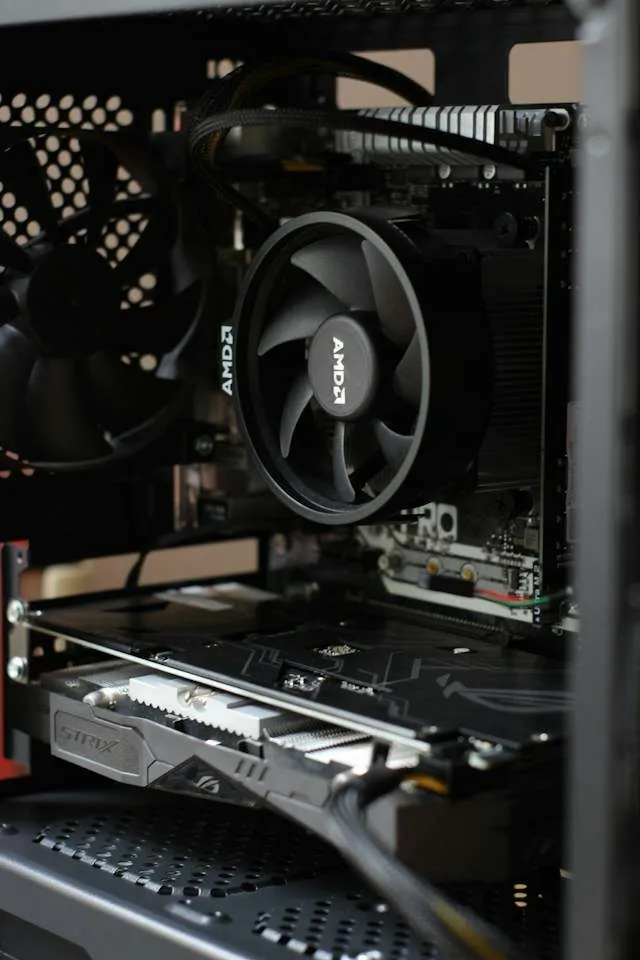
🟥 Компьютер завис намертво, мышь не двигается, клавиатура не реагирует, звук зациклился, а синего экрана нет? Такая неисправность встречается достаточно часто и особенно неприятна тем, что обычные средства Windows далеко не всегда показывают причину.
Компьютер может зависнуть во время игры, при просмотре видео, работе в браузере или даже просто на рабочем столе. После перезагрузки Windows снова запускается как ни в чём не бывало — и понять источник проблемы становится сложно.
🟢 Важно: отсутствие BSOD совершенно не означает, что с компьютером всё нормально. При полном аппаратном зависании система может просто перестать выполнять команды настолько рано, что Windows не успевает сформировать синий экран или записать полезную ошибку в журнал.
В этой статье мастер PCHelpZap разберёт основные причины, почему компьютер зависает намертво, и расскажет, как правильно искать неисправность.
🟨 Что значит «компьютер завис намертво»?
При обычном зависании программа может перестать отвечать, но Windows продолжает работать.
При жёстком зависании ситуация другая:
🔴 мышь не двигается;
🔴 клавиатура не реагирует;
🔴 Ctrl + Alt + Delete не работает;
🔴 звук может повторяться коротким фрагментом;
🔴 изображение застывает на экране;
🔴 закрыть программу невозможно;
🔴 компьютер не реагирует даже на системные команды.
Иногда помогает только удержание кнопки питания.
⚠️ Это уже повод искать не только программную, но и аппаратную причину.
🟥 Почему компьютер зависает без BSOD?
Windows может записать информацию о некоторых сбоях, но при полном аппаратном зависании система иногда просто не успевает сформировать нормальный отчёт.
🟦 1. Перегрев процессора
Одна из первых вещей, которую необходимо проверить, — температура CPU.
Особенно актуально это для компьютеров, которые:
🌡️ давно не чистились;
🌡️ работают с забитым пылью радиатором;
🌡️ имеют высохшую термопасту;
🌡️ используют слабый кулер;
🌡️ работают в плохо продуваемом корпусе.
При высокой температуре процессор может снижать частоту, а при серьёзной проблеме система способна стать нестабильной.
Что проверить?
Можно использовать программы мониторинга температуры, например:
HWiNFO;
HWMonitor;
OCCT;
MSI Afterburner для мониторинга в играх.
Если CPU регулярно достигает критических температур, необходимо проверить:
✔️ вентилятор;
✔️ термопасту;
✔️ прижим радиатора;
✔️ вентиляцию корпуса.
🟥 2. Перегрев видеокарты
Во время игры GPU работает под высокой нагрузкой.
🔥 Возможные проблемы:
перегрев GPU;
перегрев видеопамяти;
засорение радиатора;
высохшая термопаста;
изношенные вентиляторы;
нестабильный разгон;
проблемы с питанием видеокарты.
🟪 3. Оперативная память — частая причина случайных зависаний
ОЗУ может работать нестабильно даже тогда, когда компьютер загружается и большинство программ запускается нормально.
Особенно часто проблема появляется после включения:
⚡ разгона памяти;
⚡ изменения таймингов;
⚡ повышения частоты RAM.
Например, компьютер может работать несколько часов, а затем внезапно зависнуть.
Как проверить оперативную память?
Запустите встроенное средство проверки памяти Windows (введите в поиске mdsched.exe и перезагрузите ПК) или воспользуйтесь флешкой с программой MemTest86. Любая найденная ошибка — повод почистить контакты планок ластиком или заменить модуль.
🟥 4. SSD или HDD может заставлять компьютер зависать
«Умирающий» или деградирующий накопитель (SSD / HDD).Абсолютный лидер среди причин. Если в жестком диске HDD появились поврежденные сектора (Bad-блоки), или в чипах памяти SSD начался необратимый процесс износа, происходит следующее: Windows пытается считать важный системный файл, натыкается на битый сектор, диск загружается на 100%, намертво вешая за собой всю операционную систему.
Как проверить здоровье дисков?
Скачайте бесплатную утилиту CrystalDiskInfo. Если статус вашего SSD или HDD горит желтым («Тревога») или красным («Плохо») — накопитель нужно срочно менять, пока он не похоронил все ваши файлы.
🟥 5. Блок питания — одна из самых сложных причин
Если компьютер зависает преимущественно:
🎮 в играх;
🎮 при высокой нагрузке GPU;
🎮 при запуске тяжёлой программы;
🎮 при резком изменении нагрузки;
необходимо проверить блок питания.
Особенно подозрительны:
старый БП;
дешёвый БП;
недостаточная мощность;
проблемы с кабелями питания;
нестабильные напряжения;
неисправность самого блока.
🟥 6. Материнская плата тоже может быть виновата
Это уже более сложный вариант диагностики.
Проблемы могут быть связаны с:
цепями питания процессора;
BIOS/UEFI;
слотами RAM;
PCIe;
M.2;
повреждением элементов платы;
нестабильной работой контроллеров.
🛑 Почему поиск микротрещин и цепей питания нужно доверить сервису?
Если тесты дисков и памяти пишут «всё отлично», а компьютер продолжает хаотично зависать — дальнейшие самостоятельные эксперименты бессмысленны и опасны. Локализовать дефект материнской платы (например, пульсации подсохших конденсаторов VRM или микротрещины под процессором) на глаз невозможно. Попытки переустанавливать Windows раз за разом не помогут, а жесткие выключения кнопкой питания рано или поздно окончательно «сожгут» контроллер вашего SSD-диска.
🚨 Когда компьютер лучше сразу показать мастеру?
Не стоит откладывать диагностику, если:
🔴 компьютер регулярно зависает;
🔴 зависания становятся чаще;
🔴 появляются артефакты изображения;
🔴 компьютер выключается во время игр;
🔴 SSD периодически исчезает;
🔴 появляются ошибки WHEA;
🔴 появляются ошибки памяти;
🔴 есть запах перегрева;
🔴 вентиляторы работают необычно;
🔴 компьютер зависает даже после чистой установки Windows.
Особенно важно обратить внимание на проблему, если на компьютере находятся важные рабочие документы или фотографии.
❓ Часто задаваемые вопросы
Почему компьютер зависает, но синего экрана нет?
При полном аппаратном зависании Windows может не успеть сформировать BSOD и записать подробную информацию об ошибке.
Почему компьютер зависает именно в играх?
Под нагрузкой одновременно увеличивается нагрузка на процессор, видеокарту, память и блок питания. Поэтому нестабильный компонент может проявляться именно во время игры.
Может ли оперативная память вызывать зависание без BSOD?
Да. Нестабильная или неисправная RAM способна вызывать случайные зависания, ошибки программ и перезагрузки.
Может ли виноват блок питания?
Да. Особенно если зависания возникают при высокой нагрузке на видеокарту и процессор.
Нужно ли сразу переустанавливать Windows?
Нет. Сначала желательно исключить аппаратные причины.
Может ли перегрев вызывать зависание?
Да. Необходимо проверить температуры CPU, GPU, SSD и другие доступные датчики.
Почему после перезагрузки компьютер снова работает нормально?
Некоторые аппаратные неисправности проявляются только при определённой температуре или нагрузке. После перезапуска условия меняются, и проблема временно исчезает.
🟥 Компьютер, который зависает намертво без BSOD, нельзя считать исправным только потому, что после перезагрузки он снова работает.
PCHelpZap — компьютерная помощь, диагностика и ремонт компьютеров в Запорожье.