Как правильно перевозить компьютер и монитор в машине
Инструкция мастера: как правильно и безопасно перевозить компьютер или большой монитор в машине при переезде. Демонтаж видеокарты и защита матрицы в Запорожье.
Переезд на новую квартиру или перевозка игрового компьютера на другое рабочее место — это всегда большой стресс. Мы аккуратно пакуем посуду, заворачиваем в плёнку мебель, а системный блок и монитор часто просто закидываем на заднее сиденье машины или в багажник, надеясь, что прочный металлический корпус защитит хрупкую электронику.
Как практикующий мастер с опытом работы более 10 лет, скажу вам прямо: обычная поездка на автомобиле по плохим дорогам с ямами и ухабами может полностью уничтожить ваш компьютер изнутри. Системный блок рассчитан на статичное стояние на твёрдом столе. Внутри него закреплены тяжелые компоненты, которые при сильной дорожной тряске и синяках от вибраций превращаются в настоящие разрушительные рычаги, ломающие текстолит материнской платы и срывающие контакты чипов.
Давайте разберём пошаговый инженерный чек-лист, как ювелирно подготовить компьютер к переезду и защитить дорогое железо от фатальных повреждений в пути.
🔬 Анатомия дорожных разрушений: Что ломается в ПК чаще всего?
Когда машина попадает в глубокую дорожную выбоину, внутри незащищённого системного блока происходят опасные инерционные процессы:
💥 1. Выламывание слота PCI-Express тяжелой видеокартой.
Современные игровые видеокарты весят от 1.5 до 2.5 килограммов за счёт массивных медных радиаторов охлаждения. Видеокарта держится в корпусе всего на паре винтиков и хрупком пластиковом разъёме на материнской плате. При сильном дорожном толчке этот массивный брусок по законам физики устремляется вниз, намертво вырывая пластиковый слот вместе с медными дорожками из текстолита платы. Ремонт после этого часто становится невозможным.
💔 2. Обрыв креплений башенного кулера процессора.
Если у вас на процессоре установлена массивная «башня» весом около килограмма, при сильной вибрации её крепления испытывают колоссальные нагрузки на излом. В худшем случае кулер просто срывается со своего места, падает внутрь корпуса и начинает хаотично летать от стенки к стенке, круша по пути видеокарту, модули оперативной памяти и цепи питания материнской платы.
📦 Часть 1. Пошаговый мастер-алгоритм подготовки к переезду
Шаг 1: Фотофиксация и отключение
Сделайте фото: Перед тем как отсоединить кабели, сфотографируйте заднюю панель системного блока. Это сильно упростит сборку на новом месте.
Обесточьте технику: Выключите ПК и монитор из розетки. Отсоедините все провода (питание, HDMI/DisplayPort, мышь, клавиатуру). Кабели сверните отдельно и зафиксируйте стяжками или резинками.
Шаг 2: Подготовка системного блока (Критически важный шаг!)
Демонтаж тяжелых компонентов: Если у вас установлена тяжелая дискретная видеокарта (особенно линейки RTX 30xx/40xx) или массивный башенный кулер охлаждения процессора — обязательно снимите их. При тряске в машине они могут выломать разъемы материнской платы. Упакуйте их отдельно в пупырчатую пленку.
Если вы не сильны в компьютерном железе, демонтировать процессорный кулер самостоятельно не стоит.
При его снятии легко случайно выдернуть процессор из сокета (особенно на процессорах AMD прошлых поколений) и погнуть его тончайшие ножки, что полностью уничтожит деталь. Кроме того, при обратной установке нужно правильно нанести термопасту и равномерно затянуть болты, иначе компьютер будет сильно перегреваться и выключаться.
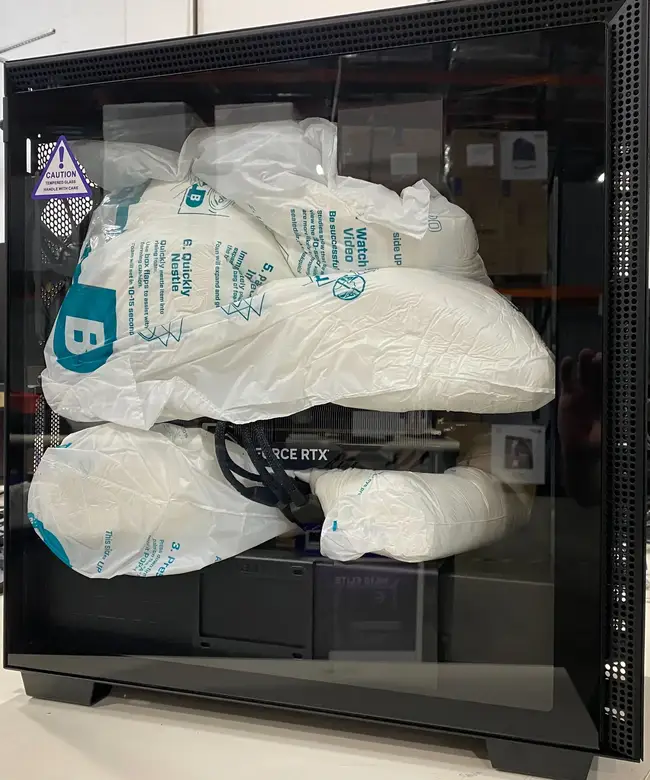
Альтернатива (если нет возможности снять): Плотно заполните внутреннее пространство корпуса специальными пенопластовыми пакетами, которые расширяются, или (в крайнем случае) чистой сухой тканью/пупырчатой пленкой, чтобы зафиксировать компоненты. Важно: перед включением на новом месте не забудьте все это извлечь!
Защита корпуса: Оберните системный блок в 2–3 слоя воздушно-пузырьковой пленки и зафиксируйте скотчем. Если сохранилась заводская коробка с пенопластом — это идеальный вариант.
Шаг 3: Подготовка большого монитора
Снимите подставку (ножку): Открутите или отщелкните ножку монитора. Перевозить монитор на подставке категорически запрещено — из-за рычажного эффекта при тряске треснет матрица или сломается крепление.
Защита экрана: Наложите на экран плотный лист чистого картона. Оберните весь монитор несколькими слоями пупырчатой пленки. Если у вас изогнутый (Curved) монитор, заполните внутренний изгиб мягким материалом (например, поролоном или пледом), чтобы выровнять давление
🚗 Часть 2. Правильное размещение и фиксация в автомобиле
Системный блок:
Кладите его горизонтально на правый бок (сторона, к которой прикручивается материнская плата). Если вы положите его на левую сторону (где обычно прозрачное стекло), материнская плата и кулер окажутся в «подвешенном» состоянии и будут испытывать сильные нагрузки на излом. На боку они будут лежать плашмя на полу или сиденье, что максимально безопасно.
Монитор:
Перевозите только в салоне (заднее сиденье — лучший вариант). Поставьте его вертикально, экраном (матрицей) к спинке сиденья, зажав между мягкими вещами . Сиденье сработает как мягкий амортизатор.
Фиксация:
Зажмите технику между передними и задними сиденьями, зафиксируйте ремнем безопасности или обложите мягкими вещами (подушками, одеялами), чтобы во время торможения или поворота коробки не летали по салону.
Багажник — под запретом:
Подвеска багажника жестче, там техника подвергается сильной вертикальной тряске. Перевозите ПК и монитор только в пассажирском салоне. Езжайте аккуратно, избегая резких торможений и глубоких ям.
❄️ Часть 3. Особенности перевозки в холодное время года (осень/зима)
Электроника крайне чувствительна к морозу и резким перепадам температур из-за физических свойств металлов, пластика и опасности появления конденсата.
1. Герметичная упаковка: Перед выносом на улицу упакуйте технику в плотные полиэтиленовые пакеты или стрейч-пленку поверх пупырчатой. Это защитит устройство от попадания влаги и снега.
2. Прогрев машины: По возможности выносите технику уже в предварительно прогретый салон автомобиля. Не кладите холодный ПК в ледяной багажник на всю ночь перед поездкой.
3. «Правило двух часов» (Самое главное!): Когда вы занесли компьютер и монитор в теплое новое помещение, категорически запрещено включать их в розетку сразу.
1. Снимите внешнюю пленку, но оставьте технику стоять в коробке или на столе минимум на 2–3 часа (при сильном морозе — до 4–5 часов).
2. За это время компоненты плавно сравняются с комнатной температурой, а образовавшийся внутри конденсат (микрокапли воды) полностью испарится. Включение влажного устройства приведет к короткому замыканию и выходу ПК из строя.
🚫 10 самых распространённых ошибок при перевозке ПК
❌ Ошибка №1
Просто положить системный блок в багажник.
❌ Ошибка №2
Оставить большую видеокарту внутри корпуса при дальней поездке.
❌ Ошибка №3
Положить сверху коробки с книгами, инструментами или бытовой техникой.
❌ Ошибка №4
Перевозить монитор без защиты матрицы.
❌ Ошибка №5
Оставить монитор с тяжёлой подставкой, если она создаёт дополнительную нагрузку.
❌ Ошибка №6
Не зафиксировать коробку в машине.
❌ Ошибка №7
Включить компьютер сразу после мороза.
❌ Ошибка №8
Пытаться быстро прогреть холодную технику батареей или феном.
❌ Ошибка №9
Не сделать резервную копию важных файлов.
❌ Ошибка №10
Разбирать компьютер самостоятельно, если вы никогда этого не делали.
❓ Часто задаваемые вопросы от клиентов (FAQ)
Вопрос 1: Какие видеокарты нужно снимать обязательно, а какие можно оставить?
📢 Ответ: Главное правило простое: чем больше, тяжелее и дороже видеокарта, тем выше шанс, что она выломает разъем на кочке.
Обязательно снимать: Все современные мощные карты с мощным охлаждением (на 3 вентилятора). Сюда относятся серии NVIDIA RTX 3070, 3080, 3090, 4070, 4080, 4090 и аналоги от AMD (серии RX 6800, 6900, 7800, 7900). Они весят от 1.5 до 2.5 кг и держатся буквально на одном пластиковом слоте и паре винтиков.
Можно НЕ снимать: Небольшие, легкие видеокарты (обычно с 1 или 2 вентиляторами), которые не провисают в корпусе. Например: GTX 1050 / 1060 / 1660, RTX 3050 / 4060 (компактные версии), AMD RX 6400 / 6500. Они легкие, и штатного крепления вполне достаточно для безопасной поездки.
Вопрос 2: Что это за пакеты, которые расширяются, и почему пупырка/ткань для ПК проще?
📢 Ответ: Пакеты, о которых шла речь, называются пакетами с расширяющейся пеной (или пена для упаковки типа Instapak). Работают они так: вы нажимаете на пакет, внутри смешиваются два химических компонента, пена начинает мгновенно расти прямо внутри корпуса компьютера и застывает, в точности повторяя форму видеокарты и кулера. Она намертво фиксирует всё железо.
Но для обычного переезда пупырчатая пленка или чистая сухая одежда — действительно более простой и доступный вариант. Если вы не хотите снимать тяжелый кулер или видеокарту, просто плотно заполните пупыркой или вещами пустоты внутри корпуса. Главное — набивать так, чтобы они мягко, но уверенно подпирали видеокарту снизу и кулер со всех сторон, не давая им двигаться.
Важное напоминание: Перед тем как набивать ПК пленкой или тканью, обязательно полностью отключите блок питания кнопкой (тумблер сзади) и вытащите шнур из розетки. А после переезда — сначала достаньте всю упаковку, и только потом включайте компьютер.
Вопрос 3: Нужно ли вытаскивать батарейку BIOS (CR2032) из материнской платы при перевозке компьютера?
📢 Ответ: Нет, в этом нет никакой инженерной необходимости. Батарейка плотно зажата в своём пластиковом гнезде стальной пружиной, она весит всего пару граммов и не может выпасть или повредить плату при тряске. Её извлечение лишь полностью сбросит все ваши точные настройки параметров времени и профилей разгона ОЗУ в BIOS.
🧰 Не хотите рисковать компьютером?
Если вы переезжаете и не уверены, как правильно подготовить системный блок к транспортировке, лучше доверить эту работу специалисту.
Привезите системный блок и монитор в мастерскую PCHelpZap по адресу: г. Запорожье, улица Независимой Украины, 59. И я лично подготовлю ваше оборудование к безопасной транспортировке с обязательной честной гарантией на все работы!
🛠️ Лучше потратить немного времени на правильную подготовку компьютера, чем потом искать причину чёрного экрана или повреждённой видеокарты после переезда.