
Почему вредно никогда не выключать ноутбук, а закрывать крышку
Разбор мастера: почему вредно никогда не выключать ноутбук, а просто закрывать крышку. Чем опасен режим сна для Windows, оперативной памяти и батареи в Запорожье.
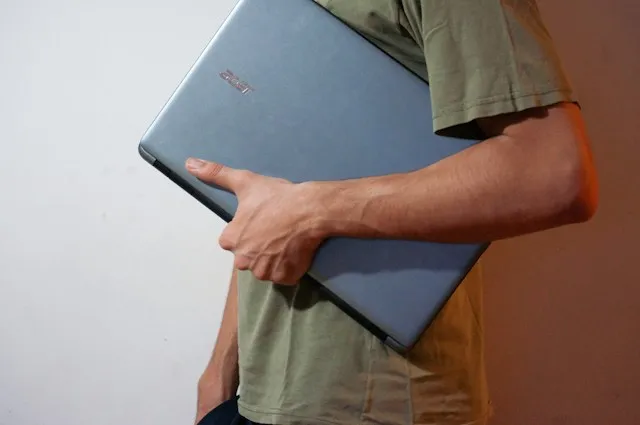
Для большинства владельцев ноутбуков это стало ежедневной привычкой. Закончили работу, закрыли крышку лэптопа, закинули его в рюкзак или сумку и пошли по своим делам. Ноутбук мгновенно уходит в так называемый «режим сна» (Sleep Mode), экран гаснет, и кажется, что устройство полностью выключено и отдыхает. Зачем тратить лишнее время на полное завершение работы, если завтра можно просто поднять крышку и за секунду продолжить с того же места?
Как практикующий мастер с опытом работы более 10 лет, скажу вам прямо: привычка никогда наглухо не выключать ноутбук — это медленный яд для операционной системы и внутренних компонентов железа. Режим сна — это не выключение. Это состояние, при котором процессор переходит в режим сверхнизкого потребления, но материнская плата, контроллер питания и оперативная память остаются под постоянным напряжением. Длительный отказ от полноценной перезагрузки шлюзов системы неизбежно приводит к критическим сбоям.
Давайте разберёмся, что именно происходит внутри вашего ноутбука, когда вы просто захлопываете крышку.
🔬 Анатомия скрытой угрозы: Чем опасен постоянный режим сна?
Когда ноутбук месяцами не видит команды «Завершение работы», внутри операционной системы и аппаратной части накапливается критический ворох проблем:
🐢 1. Тотальное заклинивание оперативной памяти (ОЗУ).
В режиме сна все ваши открытые вкладки браузера, документы и фоновые службы продолжают удерживаться в оперативной памяти. Со временем Windows накапливает «цифровой мусор» и утечки кэша. Если не делать полную перезагрузку, ОЗУ переполняются мёртвым программным кодом, из-за чего ноутбук начинает жутко тормозить, долго думать и выдавать хаотичные ошибки.
🔥 2. Опасность перегрева в сумке или рюкзаке.
Это самый страшный шлюз поломки железа. В режиме сна ноутбук продолжает периодически опрашивать сеть. Если в этот момент Windows решит втайне от вас скачать плановое обновление или проснётся фоновый мессенджер, процессор начнёт выделять тепло. Ноутбук, зажатый в плотной тканевой сумке, мгновенно превращается в раскалённую печку. Вентиляторы не могут затянуть воздух, температура внутри улетает за 90°C, что приводит к отвалу видеочипа или деформации материнской платы.
🔋 3. Ускоренный химический износ аккумулятора.
Поскольку память и контроллер питания в режиме сна остаются активными, они непрерывно и понемногу пожирают заряд батареи. Литий-ионные элементы находятся под постоянной микро-нагрузкой, из-за чего аккумулятор быстро деградирует, теряет паспортную ёмкость и со временем начинает вздуваться, ломая корпус изнутри.
❌ 4. Коварная функция «Быстрый запуск» (Fast Startup) в Windows 10/11.
По умолчанию в современных системах обычное выключение работает как скрытый гибернационный шлюз: Windows сбрасывает ядро системы на жесткий диск или SSD, чтобы быстрее включиться завтра. Вместе с ядром сохраняются и все накопленные за день программные ошибки. Полностью очистить системные шлюзы и сбросить накопившиеся сбои может только глубокая перезагрузка устройства.
🛠️ Правильный алгоритм гигиены ноутбука: Советы мастера
Чтобы ваша техника работала стабильно, быстро и не требовала дорогостоящего ремонта, внедрите в свою жизнь три простых правила:
1. 💻 Полностью выключайте ноутбук при переноске
Если вы планируете положить лэптоп в рюкзак, выйти на улицу или не будете пользоваться им дольше 2–3 часов — всегда нажимайте строго «Завершение работы». Дайте системе 10 секунд закрыть все программы. Это полностью обесточит плату и убережёт устройство от случайного просыпания и перегрева в замкнутом пространстве.
2. 🚀 Делайте профилактическую перезагрузку раз в 2–3 дня.
Даже если вам очень удобно использовать режим сна в течение рабочего дня, возьмите за правило хотя бы раз в несколько дней делать полную перезагрузку системы. Это принудительно очистит кэш процессора, обнулит оперативную память и исправит накопившиеся микро-сбои Windows.
3. 🔧 Используйте режим «Гибернация» вместо сна.
Если вам критически важно сохранить открытыми все рабочие документы и вкладки, настройте в панели управления электропитанием режим «Гибернация». В этом режиме Windows полностью записывает состояние памяти на SSD или жесткий диск и на 100% обесточивает ноутбук. Батарея не будет разряжаться, а перегрев станет физически невозможен.
🛑 Когда программные сбои перерастают в аппаратную поломку?
Если ваш ноутбук из-за постоянной работы «без сна» начал самопроизвольно отключаться прямо во время работы, зависать намертво при поднятии крышки, издавать странный писк или гудеть вентиляторами как сумасшедший даже в закрытом состоянии — это тревожный сигнал. Регулярный термический стресс контроллера питания и цепей материнской платы часто приводит к пробою фаз питания, выгоранию мультиконтроллера или слету прошивки BIOS. Пытаться лечить перегрев и аппаратные зависания многократным нажатием кнопки включения или самостоятельным сбросом кэша дома «на коленке» категорически запрещено — это может окончательно добить устройство.
❓ Часто задаваемые вопросы от клиентов (FAQ)
Портит ли SSD-накопитель постоянное использование режима Гибернации?
📢 Ответ: При уходе в гибернацию Windows записывает весь объем занятой оперативной памяти на SSD. В старых накопителях это действительно могло расходовать ограниченный ресурс циклов перезаписи. Однако современные качественные твердотельные накопители имеют огромный запас прочности (TBW). Если вы записываете по 8–16 Гб данных в день при гибернации, ресурс накопителя исчерпается лишь через 10–15 лет, поэтому переживать из-за этого шлюза не стоит.
Что делать, если ноутбук вообще не просыпается после закрытия крышки и помогает только долгое удержание кнопки включения?
📢 Ответ: Это классический симптом сбоя драйвера управления питанием (Intel Management Engine Interface или ACPI) либо критической ошибки видеодрайвера. Система пытается проснуться, но видеосигнал заблокирован. Устройство необходимо доставить в мастерскую на ул. Независимой Украины, 59, где я проведу ручной аудит системных логов, обновлю микрокод BIOS и восстановлю правильные алгоритмы сна.
🎯 PCHelpZap — профессиональная диагностика и обслуживание ноутбуков в Запорожье
А если ноутбук уже сильно греется, шумит, тормозит, быстро разряжается, выключается или зависает, не стоит ждать, пока проблема станет серьёзнее.
🛠️ Привезите ваш ноутбук в мастерскую PCHelpZap по адресу: г. Запорожье, улица Независимой Украины, 59. Я верну вашей технике первозданную скорость, тишину и безопасность!