Черный экран при включении компьютера, но кулеры шумят
Черный экран при включении компьютера, но кулеры шумят: причины и пошаговое руководство мастера
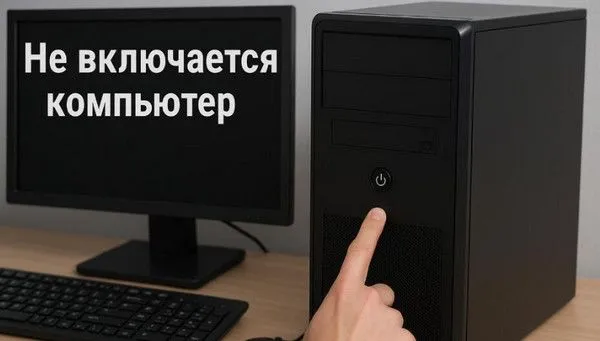
Ситуация, когда после нажатия кнопки питания системный блок оживает, вентиляторы начинают шуметь, а монитор упрямо остаётся чёрным и уходит в энергосберегающий режим, — одна из самых частых в практике ремонта. Первое, что приходит в голову пользователю: «Сгорела видеокарта или процессор!».
Как практикующий мастер с опытом более 10 лет, сразу скажу: не паникуйте заранее. Очень часто причина кроется в банальном плохом контакте или программном сбое, который можно устранить без покупки дорогих запчастей.
Давайте пошагово разберём, почему компьютер включается, но не выводит картинку, и как провести первичную диагностику самостоятельно.
🔬 Базовые проверки: что можно сделать за 2 минуты?
Перед тем как разбирать системный блок, исключите самые простые и очевидные внешние факторы:
👉 Проверка питания монитора. Убедитесь, что на самом мониторе горит или мигает индикатор (лампочка). Если она не горит вообще, проверьте кабель питания монитора и кнопку включения на его корпусе.
👉 роверка видеокабеля (HDMI / DisplayPort / DVI). Полностью отключите кабель от компьютера и от монитора, а затем плотно вставьте его обратно. Если в процессоре есть встроенное графическое ядро, попробуйте переключить кабель из видеокарты напрямую в разъем материнской платы.
👉 Секретная комбинация клавиш Windows. Если система загружается, но экран остаётся чёрным из-за сбоя видеодрайвера, нажмите одновременно: Win + Ctrl + Shift + B. Компьютер издаст короткий писк, а драйвер перезапустится.
⚙️ Аппаратные причины: почему нет картинки?
Если внешние проверки не помогли, значит, проблема кроется внутри системного блока. При включении ПК материнская плата проводит процедуру самотестирования (POST). Если один из ключевых узлов не отвечает, загрузка прерывается на стадии чёрного экрана.
Вот ТОП-4 виновника, расположенных от простых к сложным:
1. Окисление контактов оперативной памяти (ОЗУ). Это абсолютный лидер поломок. Со временем на золотистых контактах планок памяти появляется микроскопический налёт окислов или пыли. Компьютер шумит кулерами, но запустить систему не может.
2. Сбой настроек или севшая батарейка BIOS. Если батарейка CR2032 на материнской плате полностью разрядилась, или произошёл критический сбой в микропрограмме, BIOS зависает до вывода изображения.
3. Проблемы с видеокартой. Сюда относится как отсутствие дополнительного питания от БП, так и аппаратный отвал графического чипа из-за многолетнего перегрева.
4. Просадка блока питания. Если кулеры крутятся, это не значит, что блок питания исправен. Вентиляторам достаточно минимального напряжения, а вот для запуска процессора и видеокарты мощности подсевших конденсаторов БП может просто не хватить.
🛠️ Пошаговый алгоритм реанимации от мастера
Если у вас есть минимальные навыки и вы не боитесь аккуратно снять боковую крышку компьютера, выполните три безопасных действия:
Шаг 1. Реанимируем оперативную память. Полностью обесточьте компьютер из розетки! Извлеките планки ОЗУ из слотов, аккуратно потрите их контакты обычным школьным ластиком (стирательной резинкой), сдуйте остатки и вставьте планки обратно до плотного щелчка.
Шаг 2. Сбрасываем BIOS к заводским настройкам. Найдите на материнской плате круглую блестящую батарейку таблеточного типа. Осторожно достаньте её на 5–10 минут, а затем верните на место. Это принудительно очистит память BIOS от сбоев.
Шаг 3. Отключаем лишнюю периферию. Отключите от компьютера всё, кроме кабеля питания и монитора: мышку, клавиатуру, принтер, веб-камеру. Иногда сломанный USB-порт на клавиатуре вызывает короткое замыкание, и плата уходит в защиту.
🛑 Почему ремонт сложной электроники лучше доверить сервису?
Если после чистки контактов памяти и сброса BIOS компьютер по-прежнему шумит, но не показывает изображение, дальнейшие самостоятельные эксперименты опасны. Без специального диагностического оборудования (POST-карты, мультиметра, осциллографа) невозможно определить, что именно вышло из строя — северный мост платы, цепи питания процессора или сам чип видеокарты. Дальнейшие «тыкания» проводов наугад могут окончательно сжечь рабочую электронику.
⚠️ Компьютер шумит вентиляторами, но экран остаётся абсолютно чёрным?
Не теряйте время на опасные эксперименты. Попытки прогреть видеокарту или заменить детали наугад могут превратить мелкую копеечную поломку в необратимый ремонт.
Привезите системный блок в сервисный центр PCHelpZap по адресу: улица Независимой Украины, 59. Я подключу устройство к диагностическому стенду, быстро и точно найду истинную причину чёрного экрана (сбой BIOS, проблемы с ОЗУ или блоком питания) и верну вашему ПК полную работоспособность с честной гарантией на работу!