Компьютер включается, кулеры крутятся, но нет изображения
Инструкция мастера: почему компьютер включается, кулеры шумят и крутятся, но нет изображения на мониторе. Как проверить ОЗУ, видеокарту и кабель в Запорожье
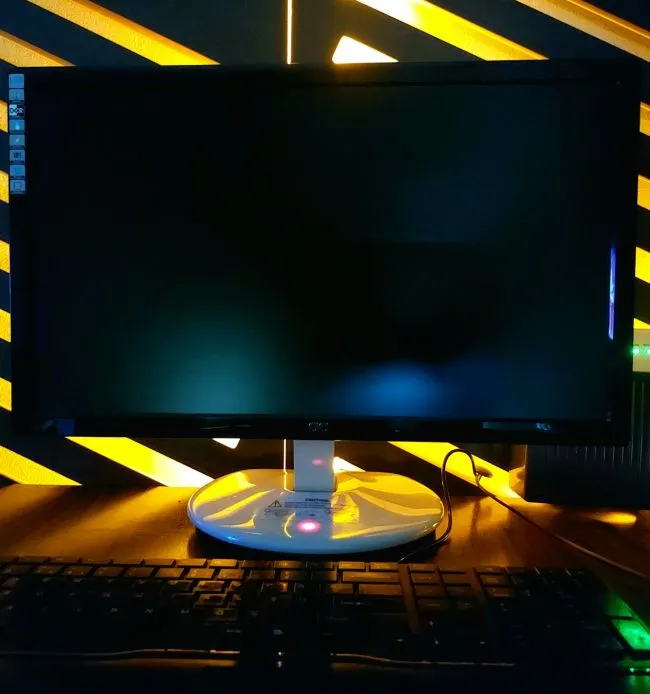
Вы нажимаете кнопку питания на системном блоке, внутри привычно начинают шуметь вентиляторы, загораются светодиоды на корпусе, но экран монитора остаётся абсолютно чёрным.
Как практикующий мастер с опытом работы более 10 лет, скажу вам прямо: это одна из самых коварных неисправностей, потому что у неё может быть десяток совершенно разных причин. Тот факт, что вентиляторы закрутились, означает лишь то, что блок питания выдал стартовое напряжение 12 Вольт на кулеры. Но это не значит, что материнская плата смогла успешно пройти процедуру самодиагностики POST (Power-On Self-Test) и запустить шлюзы инициализации процессора, оперативной памяти и видеокарты.
Давайте пошагово разберём чёткий алгоритм, как локализовать дефект и понять, что именно заклинило систему.
🟢 Сначала главное: если кулеры крутятся — это еще не значит, что компьютер нормально загрузился
Распространенная ошибка:
«Вентиляторы работают, значит системный блок исправен».
Это не совсем так.
После нажатия кнопки питания компьютер сначала должен пройти процедуру POST — Power-On Self-Test, то есть первичную проверку основных компонентов.
Проверяются:
процессор;
оперативная память;
видеосистема;
материнская плата;
некоторые параметры питания.
И только после успешного прохождения POST компьютер начинает нормальную загрузку Windows.
🟡 Поэтому ситуация «кулеры крутятся, но изображения нет» означает лишь то, что питание на часть компонентов поступает. Сам компьютер при этом может даже не доходить до загрузки Windows.
🔴 Шаг №1. Определяем: виноват монитор или системный блок
Проверяем монитор
Посмотрите на индикатор питания монитора.
Если он:
🟢 горит нормально — монитор получает питание.
🟠 мигает или меняет цвет — монитор может находиться в режиме ожидания.
🔴 не светится — сначала проверяем питание самого монитора.
Попробуйте открыть меню монитора
Нажмите кнопку Menu или соответствующую кнопку управления.
Если меню появляется — матрица и электроника монитора, скорее всего, работают.
На экране при этом может быть:
No Signal / Нет сигнала / Check Signal Cable.
👉 Это уже важная подсказка: монитор работает, но не получает видеосигнал от компьютера.
🟡 Шаг №2. Проверьте кабель HDMI, DisplayPort или DVI
Это одна из самых банальных причин отсутствия изображения.
Иногда неисправность компьютера вообще ни при чем.
Проверьте:
HDMI;
DisplayPort;
DVI;
VGA — на старых системах.
Сделайте простой тест
Полностью выключите компьютер.
Выньте видеокабель.
Осмотрите разъемы.
Подключите кабель обратно до упора.
Попробуйте другой разъем на видеокарте.
Если есть другой кабель — обязательно попробуйте его
🔥 Важный момент: куда подключен кабель монитора?
Это очень распространенная ошибка после установки или замены видеокарты.
Если в компьютере установлена дискретная видеокарта, например NVIDIA GeForce или AMD Radeon, кабель монитора обычно необходимо подключать к разъемам видеокарты, а не к материнской плате.
Неправильно:
🖥️ Монитор → HDMI материнской платы
при наличии отдельной видеокарты.
Обычно правильно:
🖥️ Монитор → HDMI/DisplayPort видеокарты.
⚠️ Однако есть исключения: некоторые процессоры имеют встроенную графику, а некоторые — нет. Поэтому отсутствие изображения через материнскую плату не обязательно означает неисправность.
🟢 Шаг №3. Проверьте правильный вход на мониторе
Иногда компьютер полностью исправен, а монитор просто смотрит не туда.
Например:
кабель подключен в HDMI 1, а монитор установлен на HDMI 2.
В меню монитора выберите правильный источник:
HDMI 1;
HDMI 2;
DisplayPort;
DVI;
VGA.
💡 Совет мастера: если монитор автоматически не определяет сигнал, вручную переключите источник изображения.
🔴 Если монитор исправен, переходим к системному блоку
Теперь можно заниматься компьютером.
Перед любыми действиями:
⚠️ Выключите компьютер.
⚠️ Отключите кабель питания из розетки.
⚠️ Не работайте внутри системного блока под напряжением.
🟡 Шаг №4. Самая частая аппаратная причина — оперативная память
Если компьютер включается, вентиляторы работают, но изображения нет, обязательно стоит проверить ОЗУ — оперативную память.
Почему?
Контакты модулей памяти со временем могут:
окисляться;
загрязняться;
плохо контактировать;
смещаться после транспортировки;
терять надежный контакт в слоте.
Особенно актуально это для старых компьютеров и систем, которые долго стояли без обслуживания.
🔧 Как правильно проверить оперативную память
1. Полностью выключите компьютер
Отключите питание.
2. Найдите модули ОЗУ
Оперативная память обычно представляет собой длинные узкие платы возле процессорного кулера.
3. Извлеките память
На концах слота находятся фиксаторы.
Осторожно отведите их и выньте модуль.
⚠️ Не тяните плату с огромным усилием.
🧽 Что делать с окисленными контактами ОЗУ?
Осмотрите золотистые контакты. Если они выглядят загрязненными или окисленными, их можно аккуратно очистить обычным канцелярским ластиком (стеркой).
🧪 Проверка ОЗУ по одной планке
Если установлено две или больше планок памяти, диагностику удобно выполнять по одной.
Например:
Тест №1
Оставьте только первую планку.
Запустите компьютер.
Тест №2
Если изображения нет — установите вторую планку вместо первой.
Снова попробуйте включить компьютер.
Что это дает?
Если:
🟢 одна планка запускает компьютер;
🔴 другая — нет;
то подозрение падает на неисправный модуль памяти.
Но возможен и другой вариант — неисправен конкретный слот материнской платы.
🔴 Шаг №5. Проверяем видеокарту
👀 Осмотрите видеокарту
При выключенном компьютере проверьте:
плотно ли она установлена;
не перекошена ли;
подключены ли дополнительные разъемы питания;
нет ли сильной пыли;
нет ли следов перегрева;
не поврежден ли разъем.
Особенно внимательно проверьте питание видеокарты
Мощные видеокарты могут иметь:
6-pin;
8-pin;
несколько разъемов;
современные высокомощные разъемы питания.
Если дополнительное питание не подключено или подключено неправильно, компьютер может не вывести изображение.
🔥 Сбой или выгорание видеокарты
Иногда проблема действительно находится внутри самой видеокарты.
Возможны:
неисправность видеопамяти;
повреждение GPU;
проблемы с VRM;
перегрев;
повреждение элементов питания;
деградация пайки;
неисправность выходного разъема.
Особенно подозрительно, если перед отказом были:
🟥 цветные квадраты;
🟥 полосы;
🟥 мерцание;
🟥 зависания в играх;
🟥 черный экран под нагрузкой;
🟥 внезапные перезагрузки;
🟥 сильный перегрев.
В таком случае простая чистка контактов уже может не помочь.
🔵 Шаг №6. Проверяем блок питания
А теперь более серьезная часть диагностики.
Иногда компьютер:
🟢 включается;
🟢 кулеры вращаются;
🟢 светодиоды горят;
но:
🔴 изображения нет.
Почему?
Потому что «есть питание» не означает «питание исправное».
Блок питания должен обеспечивать стабильные напряжения под нагрузкой.
Основные линии ATX:
+12 В
+5 В
+3,3 В
🛑 Не делайте этого с блоком питания
Никогда не разбирайте корпус БП самостоятельно, если вы не специалист.
Даже после отключения от розетки внутри могут оставаться опасные напряжения.
❌ Не вскрывайте БП ради проверки конденсаторов.
❌ Не пытайтесь «ремонтировать» первичную часть блока питания самостоятельно.
❌ Не замыкайте случайные контакты.
🔴 Если есть подозрение на неисправность БП — безопаснее заменить его на заведомо исправный или обратиться к мастеру.
🟡 Шаг №7. Проверяем кабели питания внутри компьютера
Иногда причина настолько простая, что ее легко не заметить.
Проверьте:
Питание материнской платы
Обычно:
24-pin ATX
Питание процессора
Обычно:
4+4 pin / 8-pin CPU
Питание видеокарты
Если оно предусмотрено:
6-pin / 8-pin / современный разъем питания GPU.
После чистки или сборки один из этих разъемов может оказаться вставлен не до конца.
🟣 Шаг №8. Сброс BIOS/UEFI
Иногда компьютер не показывает изображение после:
изменения настроек BIOS;
разгона;
изменения параметров памяти;
установки другой ОЗУ;
неудачного обновления;
изменения параметров процессора.
В таком случае может помочь сброс CMOS.
Но осторожно
Способ сброса зависит от конкретной материнской платы.
Это может быть:
перемычка Clear CMOS;
специальная кнопка;
извлечение батарейки CMOS.
⚠️ Перед этой процедурой лучше посмотреть руководство именно к вашей материнской плате.
После сброса BIOS настройки возвращаются к заводским.
🔥 Шаг №9. Минимальная конфигурация
Если ничего не помогло, профессиональная диагностика проводится по принципу:
оставляем только то, без чего компьютер не сможет пройти POST.
Обычно проверяют конфигурацию с:
материнской платой;
процессором;
охлаждением;
одной планкой ОЗУ;
видеосистемой — встроенной или дискретной, в зависимости от процессора;
блоком питания.
Отключают временно:
дополнительные диски;
USB-устройства;
лишние платы расширения;
дополнительные устройства.
🧠 Зачем это нужно?
Чтобы исключить периферийное устройство, которое мешает запуску.
🛑 Когда кустарный ремонт «на коленке» опасен для жизни ПК?
Если зачистка памяти не помогла, а на плате продолжает гореть индикатор CPU или VGA — прекратите любые домашние эксперименты! Попытки вслепую вытаскивать процессор из сокета (рискуя погнуть тончайшие ножки на материнской плате), сбрасывать BIOS замыканием контактов отвёрткой под напряжением или перетыкать шлейфы блока питания часто приводят к окончательной смерти процессора.
Точно локализовать проблему — сгорел ли это северный мост чипсета, слетел ли шлюз прошивки микросхемы BIOS, или произошёл пробой по цепи питания фаз процессора — можно только с помощью специального инженерного оборудования (осциллографа, мультиметра и POST-карты) в стационарных условиях.
❓ Часто задаваемые вопросы (FAQ)
Может ли быть причиной чёрного экрана севшая батарейка биоса (CR2032)?
📢 Ответ: Сама по себе севшая батарейка обычно приводит лишь к сбросу времени и настроек при каждом выключении. Однако на некоторых старых материнских платах (особенно брендовых платформ Asus или HP) критическое падение напряжения на элементе питания ниже 2.5 Вольт может полностью заклинить шлюз старта, из-за чего плата откажется инициализировать видеокарту до замены батарейки.
Что делать, если при включении компьютер издаёт один длинный и два коротких писка?
📢 Ответ: Звуковые сигналы встроенного динамика (спикера) — это системный код ошибок BIOS. Конкретно этот писк на большинстве плат означает критическую ошибку видеосистемы (материнская плата не видит видеокарту или её память повреждена). Технику необходимо доставить в сервис для проверки видеочипа на диагностическом стенде.
🛠️ PCHelpZap — компьютерная помощь в Запорожье
💻 Компьютер включается, кулеры крутятся, но изображения нет?
Не получается самостоятельно определить, виноват монитор, кабель, оперативная память, видеокарта, блок питания или материнская плата?
Привезите ваш системный блок или ноутбук в мастерскую PCHelpZap по адресу: улица Независимой Украины, 59. Я проведу точную диагностику и быстро верну компьютер к жизни!
🔥 Не покупайте дорогую видеокарту или новый компьютер вслепую!
Сначала найдем неисправность, а затем решим, что действительно необходимо заменить или отремонтировать.