Какую термопасту выбрать для процессора в 2026 году
Arctic MX-4, MX-6 или Noctua NT-H1: какую термопасту выбрать для горячего процессора в 2026 году?
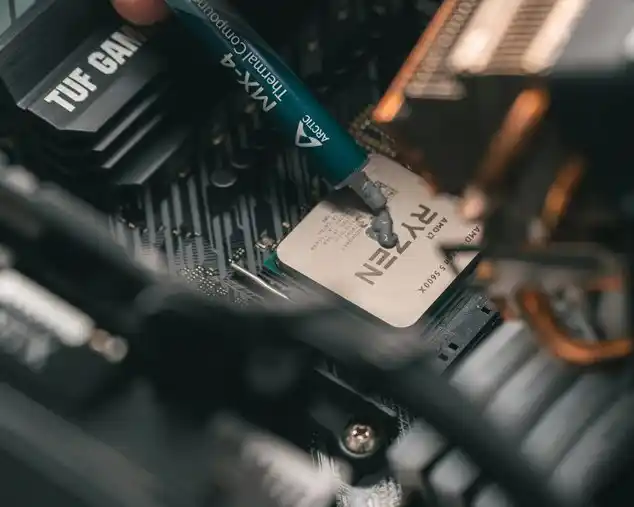
🔥 Зачем нужна термопаста для процессора?
Между крышкой процессора и основанием кулера существуют микроскопические неровности. Даже если обе поверхности визуально кажутся идеально ровными, между ними остаются небольшие воздушные промежутки.
⚠️ Воздух плохо проводит тепло.
Именно поэтому процессор нельзя просто установить под кулер без использования термоинтерфейса.
💡 Основные задачи термопасты:
🔹 заполнить микроскопические неровности между процессором и кулером;
🔹 уменьшить воздушные зазоры;
🔹 улучшить передачу тепла;
🔹 снизить рабочую температуру процессора;
🔹 обеспечить стабильную работу компьютера под нагрузкой.
Важно понимать, что термопаста не является «волшебным средством», которое автоматически снизит температуру процессора на десятки градусов.
🚨 Если кулер слишком слабый, вентиляторы забиты пылью или нарушен контакт радиатора с процессором, замена одной только термопасты может не решить проблему.
Когда дело доходит до профилактики компьютера или ноутбука, большинство пользователей обращают внимание на мощность кулера или количество вентиляторов в корпусе. Однако между горячим кристаллом процессора и медной подошвой радиатора лежит незаметный, но самый важный элемент системы охлаждения — термопаста.
В 2026 году рынок переполнен сотнями брендов. Как практикующий мастер с опытом более 10 лет, скажу вам прямо: использование дешёвой пасты за 50 гривен способно превратить даже дорогой игровой ПК в постоянно перегревающуюся и тормозящую коробку.
Давайте честно, без рекламных лозунгов разберём топовые термоинтерфейсы, с которыми я ежедневно работаю в своей мастерской, и выясним, какую термопасту выбрать для процессора под ваши задачи.
🏆 Великая тройка: подробный разбор премиальных паст
Каждый из этих составов имеет свои уникальные физические свойства, вязкость и температурный режим.
👑 Arctic MX-4 — Народная классика (Теплопроводность: 8.5 Вт/мК).
Это абсолютно лучшая паста по соотношению цены и качества за последнее десятилетие. Она обладает идеальной консистенцией — не слишком жидкая и не слишком густая. Легко наносится, не проводит ток и идеально подходит для стандартных домашних или офисных процессоров (Intel Core i3/i5, AMD Ryzen 3/5). Её главный плюс — феноменальная долговечность. Она способна работать без потери свойств до 3–4 лет.
🔥 Arctic MX-6 — Выбор для горячего железа (Теплопроводность: повышенная).
Прямой эволюционный потомок легендарной MX-4. Этот состав разрабатывался специально для современных «горячих» многоядерных процессоров и игровых видеокарт. Паста имеет более густую и вязкую структуру. Наносить её сложнее, но со своей задачей она справляется великолепно: под максимальной нагрузкой в тяжёлых играх она скидывает ещё 3–5 градусов по сравнению с MX-4. Идеальна для игровых ноутбуков, которые с завода склонны к перегреву.
🏆 Noctua NT-H1 — Профессиональный австрийский премиум (Теплопроводность: высокая).
Фирменный интерфейс от королей воздушного охлаждения — австрийской компании Noctua. Главная фишка NT-H1 — моментальная эффективность сразу после нанесения. Ей не нужно время на так называемую «притирку» или прогрев. Паста чрезвычайно стабильна при экстремальных температурах, не сохнет и не растекается даже внутри сверхкомпактных корпусов ультрабуков. Единственный минус — более высокая стоимость за грамм состава.
⚙️ Какую пасту в итоге выбрать: краткий итог от мастера
Чтобы вам было проще определиться, я разделил рекомендации по типу вашей техники:
1. Для офисного или домашнего ПК: Оптимальный выбор — Arctic MX-4. Переплачивать за старшие модели нет никакого смысла, потенциал пасты будет избыточен.
2. Для игрового компьютера или мощной видеокарты: Однозначно Arctic MX-6. Она создана для работы в условиях высоких температурных скачков.
Для ультрабуков и премиальных игровых ноутбуков: Идеально подойдёт Noctua NT-H1 за счёт своей повышенной пластичности и стойкости к эффекту «выжимания» из-под кристалла.
🧴 Сколько термопасты наносить на процессор?
Одна из самых распространённых ошибок — использовать слишком много термопасты.
🚨 Больше термопасты ≠ лучше охлаждение.
Задача термопасты — заполнить микроскопические неровности между поверхностями.
Слишком толстый слой может ухудшить теплопередачу.
⚠️ Главное правило:
✔️ не наносить слишком много;
✔️ не оставлять поверхность без термопасты;
✔️ обеспечить правильную установку кулера;
✔️ равномерно затянуть крепления.
🧹 Как правильно заменить термопасту?
Замена термопасты обычно выполняется в следующей последовательности:
1️⃣ Выключите компьютер
Полностью отключите питание.
2️⃣ Снимите систему охлаждения
Делайте это аккуратно, чтобы не повредить процессор или крепления.
3️⃣ Удалите старую термопасту
Для очистки обычно используют безворсовую салфетку и подходящее средство на основе изопропилового спирта.
Производители термоинтерфейсов также выпускают специальные чистящие салфетки.
4️⃣ Нанесите новую термопасту
Используйте небольшое количество состава.
5️⃣ Установите кулер
Аккуратно установите систему охлаждения и равномерно зафиксируйте крепления.
6️⃣ Проверьте температуру
После сборки рекомендуется проверить:
🌡️ температуру процессора в простое;
🎮 температуру во время игр;
🔥 температуру под максимальной нагрузкой.
❌ Самые распространённые ошибки при нанесении термопасты
🚫 Ошибка №1. Слишком много термопасты
Излишки могут выдавливаться за пределы процессора.
💡 Используйте небольшое количество
🚫 Ошибка №2. Использование дешёвой неизвестной термопасты
Безымянный продукт с красивыми характеристиками может оказаться значительно хуже качественного термоинтерфейса известного производителя.
🏷️ Лучше выбирать проверенные бренды.
🚫 Ошибка №3. Неправильная установка кулера
Даже самая дорогая термопаста не поможет, если между процессором и радиатором плохой контакт.
⚠️ Обязательно проверьте крепления.
🚫 Ошибка №4. Игнорирование пыли
Если радиатор и вентиляторы забиты пылью, замена термопасты может практически не повлиять на температуру.
🚫 Ошибка №5. Использование жидкого металла без опыта
🚨 Это один из самых рискованных вариантов обслуживания компьютера.
Если жидкий металл попадёт на элементы материнской платы, последствия могут быть серьёзными.
❓ Часто задаваемые вопросы
Как часто нужно менять термопасту на процессоре?
Универсального срока не существует. Всё зависит от качества термопасты, температуры работы компьютера и условий эксплуатации. Если температуры находятся в норме, нет необходимости менять качественную термопасту каждый год.
Можно ли использовать одну и ту же термопасту для процессора и видеокарты?
Это зависит от конкретной модели термоинтерфейса и условий эксплуатации. Некоторые пасты подходят для обеих задач, однако для обслуживания видеокарт необходимо учитывать особенности конструкции и возможный эффект «выдавливания» термопасты при температурных циклах.
Что лучше: дорогая или бюджетная термопаста?
Не всегда дорогой продукт даст заметно более низкую температуру.
💡 Гораздо важнее выбрать качественную термопасту от проверенного производителя и правильно установить систему охлаждения.
Можно ли наносить новую термопасту поверх старой?
🚫 Нет.
Перед нанесением новой термопасты желательно полностью удалить остатки старого термоинтерфейса и очистить контактные поверхности.
Может ли замена термопасты решить проблему перегрева?
Иногда — да.
Но перегрев также может быть вызван:
🔴 пылью в системе охлаждения;
🔴 неисправностью вентилятора;
🔴 слабым кулером;
🔴 неправильной установкой радиатора;
🔴 высохшей термопастой;
🔴 высокой температурой окружающей среды;
🔴 проблемами с настройками BIOS.
Поэтому при сильном перегреве рекомендуется проводить комплексную диагностику компьютера.
⚠️ Заметили, что ваш компьютер стал горячим, а кулер шумит без остановки?
Не откладывайте проблему на потом. Своевременное обслуживание защитит дорогостоящий процессор и видеокарту от перегорания.
Привезите технику в сервисный центр PCHelpZap по адресу: улица Независимой Украины, 59. Я проведу профессиональное техническое обслуживание вашего устройства: бережно очищу систему от пыли, заменю изношенные термопрокладки и нанесу премиальную термопасту с высокой теплопроводностью (Arctic MX-4 / MX-6).