Компьютер включается и сразу выключается через 2–3 секунды
Компьютер включается и сразу выключается через 2–3 секунды: причины, диагностика и ремонт
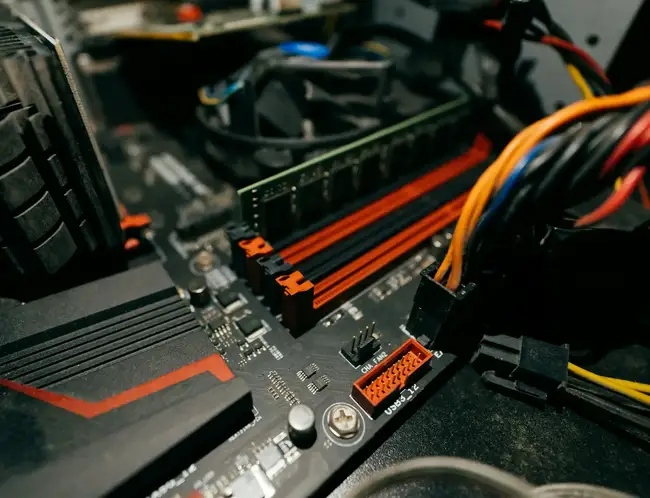
Вы нажимаете кнопку питания на системном блоке, внутри на долю секунды оживают вентиляторы, вспыхивают светодиоды, но спустя 2–3 секунды компьютер полностью обесточивается и тухнет. Повторные нажатия либо ни к чему не приводят, либо запускают точно такой же короткий циклический перезапуск.
Как практикующий мастер с опытом работы более 10 лет, скажу вам прямо: когда компьютер мгновенно отключается через пару секунд после старта — это в 90% случаев срабатывает внутренняя электронная защита блока питания. Блок питания (БП) — это умное устройство. Если внутри системного блока на каком-то участке цепи произошло короткое замыкание или критический пробой, БП за миллисекунды перекрывает каналы подачи напряжения, чтобы спасти дорогой процессор и видеокарту от физического выгорания и пожара.
Давайте разберём пошаговый алгоритм, как методом исключения локализовать этот дефект и понять, в каком именно контуре произошла авария.
🔬 Анатомия циклического перезапуска: 4 главных подозреваемых
Прежде чем разбирать компьютер до винтика, давайте разделим систему на логические сектора питания и определим маршруты поиска проблемы:
⚡ 1. Пробой в цепи питания процессора (VRM материнской платы).
Вокруг процессорного сокета расположены силовые элементы — мосфеты (транзисторы) и конденсаторы, которые преобразуют ток. Если один из мосфетов пробивает «на землю», линия питания 12V превращается в глухой контур короткого замыкания. Блок питания видит это КЗ в первые же секунды и уходит в защиту.
🔌 2. Короткое замыкание внутри видеокарты.
Мощные графические чипы потребляют огромный объём энергии. Если выгорела одна из фаз питания видеокарты или пробило текстолит под силовыми разъёмами 8-pin, компьютер будет мгновенно отключаться через 2–3 секунды после нажатия кнопки.
🐢 3. Банальное механическое залипание кнопки Power.
Иногда поломка кроется на самой поверхности. Кнопка включения на корпусе — это обычный замыкатель контактов. Если её внутренний пружинный механизм износился или забился грязью, контакты остаются замкнутыми после нажатия. По регламенту спецификаций ATX материнская плата, видя непрерывное удержание кнопки дольше 4 секунд, принудительно гасит систему. Компьютер включается и сразу выключается.
🔥 4. Критическая авария самого блока питания.
Если внутри БП высохли и вздулись силовые конденсаторы дежурного режима, или выгорел управляющий шим-контроллер, он не может удерживать стабильные параметры напряжения под стартовой нагрузкой и аварийно тухнет.
🛠️ Безопасный чек-лист первичной диагностики: что можно проверить?
Если у вас есть минимальный опыт и вы умеете аккуратно отключать внутренние кабели, выполните безопасный ручной аудит компонентов. Перед началом работ обязательно полностью вытащите шнур питания из розетки!
🟢 Этап 1: Внешний осмотр и сброс настроек (Без разборки)
⚡ Полный сброс статики:
Выключите тумблер на блоке питания (БП), выдерните шнур из розетки, нажмите и удерживайте кнопку включения ПК 15–20 секунд. Подключите все обратно и попробуйте включить.
🔌 Отключение периферии:
Отключите от системного блока все провода, кроме кабеля питания и монитора (мышь, клавиатуру, принтер, USB-хабы). Иногда КЗ кроется в поврежденном USB-порту или кабеле.
🔄 Сброс BIOS (CMOS):
Вытащите круглую батарейку CR2032 из материнской платы на 5 минут при отключенном от сети ПК, затем верните на место.
🟠 Этап 2: Проверка оперативной памяти (ОЗУ)
Неисправная планка ОЗУ часто вызывает циклическую перезагрузку или мгновенное отключение.
1. Извлеките все планки оперативной памяти.
2. Попробуйте вставить только одну планку в первый или второй слот.
3. Если не помогло, замените ее на другую планку и попробуйте другой слот.
🔵 Этап 3: Метод «Минимального старта» (Локализация проблемы)
Если первичные действия не помогли, нужно отключить всё лишнее, чтобы понять, какой именно узел коротит систему. Отключите от материнской платы:
• Все жесткие диски и SSD (отсоедините SATA-кабели и кабели питания).
• Дискретную видеокарту (вытащите ее из слота, а кабель монитора переткните в материнскую плату, если в процессоре есть встроенное графическое ядро).
• Все дополнительные платы расширения (звуковые, сетевые).
• Корпусные вентиляторы и подсветку.
Что должно остаться:
Материнская плата + Процессор с кулером + 1 планка ОЗУ + Блок питания.
Если в таком состоянии ПК запустился и не выключился (зашумел кулер, загорелись индикаторы) — проблема в одном из отключенных устройств. Подключайте их по очереди, чтобы найти виновника.
🔴 Этап 4: Проверка главных компонентов (Если минимальный старт не помог)
Если даже «голая» плата выключается через 2 секунды, проблема в одной из четырех деталей: Блок питания, Материнская плата, Процессор или Кулер.
⚡ 1. Проверка Блока питания (БП)
• Как проверить: Самый надежный способ — временно подкинуть заведомо рабочий БП от другого компьютера.
• Альтернатива: Если другого БП нет, отключите его кабели (24-pin и 4/8-pin процессора) от платы. Запустите БП «вхолостую» с помощью скрепки (замкните зеленый и любой черный провод на самой большой 24-контактной колодке). Если БП включился и его вентилятор крутится дольше 5 секунд — базовая цепь питания БП, скорее всего, жива (хотя под нагрузкой он все еще может сбоить).
🧠 2. Проверка Материнской платы
• Внимательно осмотрите плату на предмет вздувшихся или потекших конденсаторов (актуально для старых плат) и потемнений (прогаров).
• Проверьте, не закоротила ли плата на корпус ПК. Для этого извлеките плату из корпуса и попробуйте запустить ее на непроводящей поверхности (например, на картонной коробке).
🎮 3. Проверка видеокарты
Что можно сделать?
1. Если процессор поддерживает встроенную графику:
2. Полностью выключить компьютер.
3. Отключить питание.
4. Снять дискретную видеокарту.
5. Подключить монитор к видеовыходу материнской платы.
6. Выполнить запуск.
Если без видеокарты компьютер перестал выключаться — круг подозреваемых значительно сужается.
🧊 4. Проверка Процессора и кулера
🌡 Перегрев:
• Если кулер процессора установлен неправильно, нет термопасты или отошла защелка, процессор может за 20–30 секунд нагреваться до 100°C и срабатывает термозащита. Проверьте надежность прижима кулера.
⚡ Короткое замыкание в цепи питания процессора (VRM):
• Отключите кабель питания процессора (4-pin или 8-pin в верхней части платы), оставив только большой кабель 24-pin. Попробуйте включить ПК. Если кулеры начали вращаться и ПК не выключается через 2 секунды — сгорели цепи питания процессора на материнской плате (редко — сам процессор).
🚨 Когда лучше не экспериментировать самостоятельно?
Обращение к специалисту особенно желательно, если:
🔴 появился запах гари;
🔴 компьютер выключается сразу после включения;
🔴 были скачки напряжения или удар молнии;
🔴 компьютер самостоятельно перезагружается;
🔴 после установки нового комплектующего возникла проблема;
🔴 блок питания издаёт необычные звуки;
🔴 есть подозрение на короткое замыкание;
🔴 на материнской плате видны следы перегрева;
🔴 вы не уверены, какие кабели питания можно отключать или подключать.
Не стоит несколько раз подряд включать компьютер с подозрением на короткое замыкание или неисправность цепи питания.
❓ Часто задаваемые вопросы от клиентов (FAQ)
Может ли компьютер выключаться через 3 секунды из-за высохшей термопасты?
📢 Ответ: Категорически нет. Даже если термопасты на процессоре нет вообще, а радиатор кулера установлен криво, физический прогрев кристалла до критических 100°C занимает минимум 20–40 секунд. За 2 секунды процессор просто физически не успеет нагреться до теплового троттлинга. Отключение в первые мгновения — это всегда 100% срабатывание электрической защиты от короткого замыкания.
Что делать, если блок питания пахнет гарью после такого выключения?
📢 Ответ: Немедленно выдерните вилку из розетки и больше не пытайтесь нажимать кнопку старта! Запах гари и характерный тихий щелчок означают, что внутри силового короба БП произошёл термический пробой защитного варистора или мосфета инвертора. Устройство необходимо доставить в мастерскую на ул. Независимой Украины, 59 для полной дефектовки элементов платы БП.
🛠 Ремонт компьютеров в Запорожье
Если ваш компьютер включается и сразу выключается через 2–3 секунды, не спешите покупать новый блок питания, материнскую плату или процессор.
Привезите ваш системный блок в мастерскую PCHelpZap по адресу: г. Запорожье, улица Независимой Украины, 59. Я последовательно проверю основные узлы компьютера: ОЗУ, видеокарту, материнскую плату, процессор и цепи питания. Не меняйте детали наугад — я помогу найти неисправный узел и предложу оптимальный вариант ремонта с обязательной честной гарантией на все работы!