Как включить XMP/EXPO профиль в BIOS, если память тормозит
Пошаговое руководство: как правильно поднять частоту оперативной памяти включив профиль XMP, EXPO или DOCP в BIOS на разных машинах. Какие проблемы надо учесть и как из них выйти.
Вы собрали мощный игровой компьютер или купили дорогой комплект оперативной памяти с красивыми радиаторами, на коробке которого гордо красуются цифры 3600 МГц или даже 6000 МГц? Но при открытии Диспетчера задач Windows или утилиты CPU-Z во вкладке «Производительность» вы с удивлением обнаруживаете блёклые цифры 2133, 2400 или 4800 МГц?
Как практикующий мастер с опытом работы более 10 лет, скажу вам прямо: вас никто не обманул — просто ваша оперативная память прямо сейчас работает на базовых заводских параметрах. По умолчанию любая материнская плата при первом старте запускает ОЗУ на стандартных, самых низких частотах по стандарту JEDEC. Это делается для того, чтобы компьютер гарантированно включился. Чтобы заставить планки работать на их реальной, максимальной скорости, нужно принудительно активировать скрытые каналы заводского разгона — профили XMP, EXPO или DOCP.
Включение технологии авторазгона оперативной памяти (XMP для Intel, EXPO для AMD AM5 и DOCP/A-XMP для более старых плат AMD) — это самый простой способ заставить вашу ОЗУ работать на заявленной производителем скорости.
Давайте разберём простой пошаговый алгоритм, как за пару кликов высвободить всю мощь вашей оперативной памяти без риска для стабильности системы.
🔬 Что такое профили XMP и EXPO и зачем они нужны?
Внутри каждой планки ОЗУ установлена крошечная микросхема памяти SPD. В неё инженеры на заводе-изготовителе (Kingston, Corsair, G.Skill) намертво зашивают готовые технические профили с идеальным сочетанием максимальной частоты, таймингов (задержек) и безопасного напряжения.
⚡ XMP (Extreme Memory Profile) — это стандарт, разработанный компанией Intel. Он используется на всех материнских платах для процессоров Intel, а также поддерживается большинством плат от AMD.
⚡ EXPO (Extended Profiles for Overclocking) — это более современный открытый стандарт от компании AMD, созданный специально для новой оперативной памяти DDR5 и процессоров Ryzen (начиная с 7000-й серии).
⚡ DOCP (Direct Over Clock Profile) — это фирменный способ ASUS использовать сохранённые в памяти параметры профиля, в том числе на некоторых AMD-платформах.
Например, ASUS указывает, что на AMD-платформах при наличии EXPO можно выбрать EXPO, а при использовании XMP-памяти может использоваться DOCP. Конкретные названия пунктов зависят от материнской платы и версии BIOS.
Если не включить эти настройки в BIOS, вы будете терять от 15% до 30% производительности в играх и тяжелых рабочих программах, так как процессор будет постоянно простаивать в ожидании данных из медленного контура ОЗУ.
Ниже приведено пошаговое руководство, как правильно включить этот профиль в BIOS разных материнских плат, а также разбор возможных проблем и способов их решения.
🛠️ Пошаговое руководство: Как поднять частоту оперативной памяти
Процедура настройки полностью безопасна, так как мы не занимаемся опасным ручным разгоном, а лишь выбираем заводские, протестированные параметры.
Шаг 1: Подготовка (Важно!)
Перед входом в BIOS убедитесь, что планки памяти установлены в правильные слоты.
• Если у вас 2 планки и 4 слота на плате, они обязательно должны стоять во 2-м и 4-м слотах от процессора (обычно обозначаются как A2 и B2). Если установить их в 1-й и 3-й, профиль разгона с большой вероятностью не запустится или будет работать нестабильно.
Шаг 2. Вход в святая святых — BIOS/UEFI
Выключите компьютер. Нажмите кнопку включения и сразу же начинайте непрерывно и часто нажимать клавишу Delete (Del) или F2 на клавиатуре, пока на экране не загорится графическая оболочка материнской платы.
Шаг 3. Активация профиля разгона (Инструкция для разных плат)
Интерфейс BIOS делится на два режима: упрощенный (EZ Mode) и расширенный (Advanced Mode). Переключение между ними обычно происходит по нажатию клавиши F7.
1. Материнские платы ASUS
• В EZ Mode (главный экран): Слева найдите пункт XMP (Intel) или D.O.C.P. / EXPO (AMD). В выпадающем списке смените значение с Disabled на Profile 1.
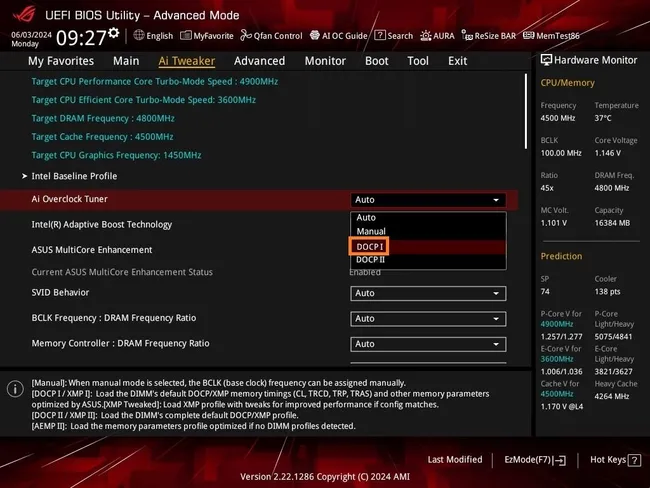
• В Advanced Mode (F7): Перейдите во вкладку AI Tweaker. Найдите строку Ai Overclock Tuner и выберите в ней XMP, EXPO или D.O.C.P. Ниже появится строка выбора профиля — выберите доступный профиль (обычно Profile 1).
2. Материнские платы MSI
• В EZ Mode: В левом верхнем углу вы увидите крупные круглые кнопки. Нажмите на кнопку XMP (или EXPO), чтобы она подсветилась (обычно меняет цвет на красный или белый). Также можно выбрать профиль в выпадающем списке по центру.
• В Advanced Mode (F7): Перейдите в раздел OC (Overclocking settings). Найдите пункт Extreme Memory Profile (XMP) или AMD EXPO и переключите его в положение Enabled или выберите Profile 1.
3. Материнские платы GIGABYTE / AORUS
• В EZ Mode: В левой или центральной части экрана найдите блок Extreme Memory Profile (XMP) или Tweaker. Кликните на него и выберите Profile 1.
• В Advanced Mode (F7): Перейдите во вкладку Tweaker. Найдите строчку Extreme Memory Profile (XMP) или Extreme Profile for AMD (EXPO) и смените значение с Disabled на Profile 1.
4. Материнские платы ASRock
• В EZ Mode: По центру экрана найдите блок XMP Profile / EXPO Profile Setting. Нажмите на кнопку Auto и переключите её на доступный профиль.
• В Advanced Mode (F7): Перейдите во вкладку OC Tweaker, затем выберите подраздел DRAM Configuration. Найдите строчку Load XMP Setting (или Load EXPO Setting) и выберите Profile 1.
Шаг 4: Сохранение настроек
Нажмите клавишу F10 на клавиатуре, подтвердите сохранение изменений (Save Changes & Reset), нажав Yes или Enter. Компьютер уйдет в перезагрузку.
🛑 Что делать, если после включения XMP и EXPO компьютер не включается?
После включения профиля компьютер ведет себя нестабильно? Вот основные симптомы и способы решения:
1. Компьютер не включается (черный экран, циклический перезапуск)
Причина: Процессор или материнская плата не справились с высокой частотой или таймингами, зашитыми в ОЗУ.
Как выйти:
1. Выключите ПК из розетки.
2. Сбросьте BIOS до заводских настроек. Для этого найдите на плате контакты JBAT1 (или CLR_CMOS) и замкните их отверткой на 10 секунд. Если их нет, просто достаньте круглую батарейку CR2032 из платы на 5 минут, затем верните обратно.
3. Компьютер запустится на базовой частоте. Попробуйте обновить BIOS материнской платы до последней версии (это улучшает совместимость с памятью) и повторите попытку.
4. Если не помогло, включите XMP/EXPO снова, но в настройках частоты памяти вручную снизьте её на один шаг (например, с 3600 МГц до 3466 МГц или с 6000 МГц до 5800 МГц).
2. Компьютер включается долго (горит индикатор DRAM на плате)
Причина: На платформах AMD AM5 (память DDR5) при первом включении EXPO или после сброса питания происходит тренировка памяти (Memory Training). Плата тестирует ОЗУ на стабильность. Это может занимать от 1 до 5 минут.
Как выйти: Просто подождите. Если это происходит при каждом включении ПК, зайдите в BIOS, найдите через поиск (F9) параметр Memory Context Restore и переведите его в положение Enabled. Это заставит плату запомнить параметры и не тренировать память при каждом старте.
3. Синие экраны смерти (BSOD) в Windows или вылеты из игр
Причина: Профиль ОЗУ запустился, но работает на грани стабильности из-за нехватки напряжения или слабого контроллера памяти в процессоре.
Как выйти:
1. Проверьте стабильность памяти бесплатной программой TestMem5 (с профилем Anta777) или MemTest86.
2. Если сыплются ошибки, зайдите в BIOS в раздел разгона и попробуйте вручную слегка поднять напряжение на память (параметр DRAM Voltage). Например, если в профиле указано 1.35V, поднимите до 1.36V или 1.37V (для DDR4), либо с 1.1V до 1.2V-1.25V для DDR5. Внимание: не превышайте безопасные лимиты (для DDR4 — до 1.4V, для DDR5 — до 1.4V для повседневного использования, если нет хорошего обдува).
3. Если возиться с вольтажом не хочется, выберите в BIOS Profile 2 (если он есть, он обычно чуть медленнее, но стабильнее) или немного ослабьте тайминги (увеличьте значения CL на 1-2 пункта).
❓ Часто задаваемые вопросы от клиентов (FAQ)
❓ Нужно ли повышать напряжение вручную при включении XMP профиля?
📢 Ответ: Нет, ни в коем случае! В этом и заключается прелесть заводского профиля: как только вы выбираете его в меню BIOS, плата автоматически считывает из SPD и выставляет нужное точное напряжение (например, 1.35V вместо стандартных 1.2V для DDR4). Ручное вмешательство в эти контуры параметров требуется только при экстремальном кастомном разгоне.
❓ Безопасно ли использовать XMP профиль постоянно, не сгорит ли память?
📢 Ответ: Абсолютно безопасно. Производитель ОЗУ изначально закладывает эту частоту как штатный рабочий режим, оснащая планки массивными охлаждающими радиаторами. Это официальная спецификация оборудования, которая никак не снижает срок службы чипов памяти, если в корпусе компьютера обеспечена нормальная циркуляция воздуха.
❓ Нужно ли вообще включать XMP/EXPO?
📢 Ответ: Если вы хотите использовать заявленную производителем скорость памяти — обычно да. Без профиля модуль может работать на стандартной безопасной частоте, которая значительно ниже заявленной.
❓ Почему 2 планки работают на максимальной частоте, а 4 — нет?
📢 Ответ: Потому что увеличение количества модулей повышает нагрузку на контроллер памяти и может ограничить достижимую частоту.
❓ Почему BIOS показывает DDR5-6000, а CPU-Z показывает около 3000 MHz?
📢 Ответ: Это нормально.
DDR использует двойную передачу данных.
Поэтому примерно:
3000 МГц × 2 = 6000 МГц (эффективная частота)
Не путайте фактическую тактовую частоту с эффективной скоростью передачи данных.
🎯 PCHelpZap —профессиональная настройка, апгрейд и оптимизация ПК в Запорожье
Если после включения XMP / EXPO / DOCP компьютер не запускается, память работает нестабильно или вы просто хотите получить максимальную производительность без рискованных экспериментов - привезите ваш системный блок или ноутбук в мастерскую PCHelpZap по адресу: улица Независимой Украины, 59. Я выполню точную диагностику и быстро настрою вашу память на максимальную производительность.
🚀 Не рискуйте стабильностью компьютера ради нескольких кликов в BIOS — лучше сразу настроить память правильно и проверить её под нагрузкой.