Как часто менять термопасту
Как часто нужно менять термопасту в компьютере и ноутбуке? Честный ответ мастера
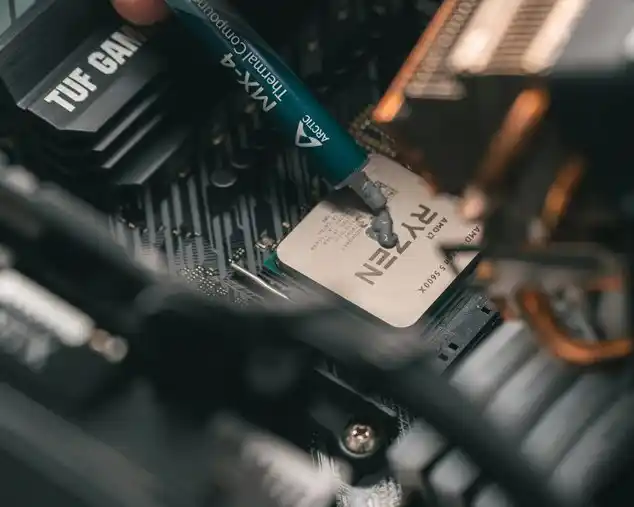
В интернете можно встретить сотни «экспертных» советов о том, что термопасту на процессоре необходимо обновлять чуть ли не каждые полгода. Как практикующий мастер с опытом более 10 лет, скажу вам прямо: это миф, созданный ради маркетинга и лишних заработков сервисов.
Давайте разберем без сложной терминологии, как обстоят дела на самом деле, зачем нужен этот интерфейс и когда устройство действительно требует технического обслуживания.
🔬 Зачем вообще нужна термопаста?
Кристалл процессора и металлическая подошва радиатора охлаждения только на первый взгляд кажутся идеально гладкими. Если посмотреть на них под микроскопом, они покрыты микротрещинами, царапинами и неровностями.
Когда радиатор прижимается к процессору, в этих микротрещинах остается воздух, который крайне плохо проводит тепло. Термопаста — это пластичный состав, задача которого — вытеснить воздух и заполнить собой эти неровности, обеспечив идеальную передачу тепла от горячего чипа к системе охлаждения.
⏳ Реальные сроки службы: когда пора делать замену?
Скорость высыхания пасты напрямую зависит от условий эксплуатации и качества самого состава:
Офисные компьютеры и ноутбуки: Если вы используете технику для работы в текстовых редакторах, просмотра фильмов и интернета, качественная заводская паста спокойно служит от 3 до 5 лет. Лезть туда раньше времени нет никакого смысла.
Игровые ПК и мощные ноутбуки: В устройствах, которые регулярно испытывают максимальные нагрузки в тяжелых играх или программах для монтажа, температуры чипов гораздо выше. Здесь оптимальный срок профилактики составляет 1.5 – 2 года.
🚨 3 главных признака того, что термоинтерфейс высох
Не нужно ориентироваться на календарь — ориентируйтесь на «поведение» вашей техники. Вот симптомы, которые кричат о необходимости чистки:
1. Сильный гул вентиляторов. Кулер начинает вращаться на максимальных оборотах и сильно шуметь даже при открытии обычной вкладки в браузере.
2. Резкое падение производительности (Троттлинг). Компьютер или ноутбук начинает жутко тормозить, «заикаться» в играх или зависать на простых задачах. Так процессор пытается спасти себя от сгорания, принудительно сбрасывая частоты.
3. Внезапное выключение. Если устройство самопроизвольно отключается посреди работы — это сработала аварийная защита от критического перегрева.
🛑 Почему не стоит делать замену самостоятельно?
В интернете процесс кажется простым: открутил, намазал, закрутил. Но на практике самостоятельная замена часто заканчивается дорогостоящим ремонтом в мастерской из-за трех критических ошибок:
Сколы кристаллов при неаккуратном снятии старой «окаменевшей» пасты.
Повреждение тонких шлейфов и пластиковых защелок внутри корпуса ноутбука.
Статическое электричество, которое может мгновенно выжечь элементы на материнской плате, если разбирать устройство без специальной защиты.
⚠️ Заметили, что ваш компьютер стал горячим, а кулер шумит без остановки?
Не откладывайте проблему на потом. Своевременное обслуживание защитит дорогостоящий процессор и видеокарту от перегорания.
Привезите технику в сервисный центр PCHelpZap по адресу: улица Независимой Украины, 59. Я проведу профессиональное техническое обслуживание вашего устройства: бережно очищу систему от пыли, заменю изношенные термопрокладки и нанесу премиальную термопасту с высокой теплопроводностью (Arctic MX-4 / MX-6).